


PrintScreen截屏需掌握三步:全屏按PrtSc(笔记本加Fn),当前窗口用Alt+PrtSc,精准截图用Win+Shift+S;粘贴均用Ctrl+V,但不可贴至桌面;游戏视频截图需通过注册表或媒体播放器设置启用。
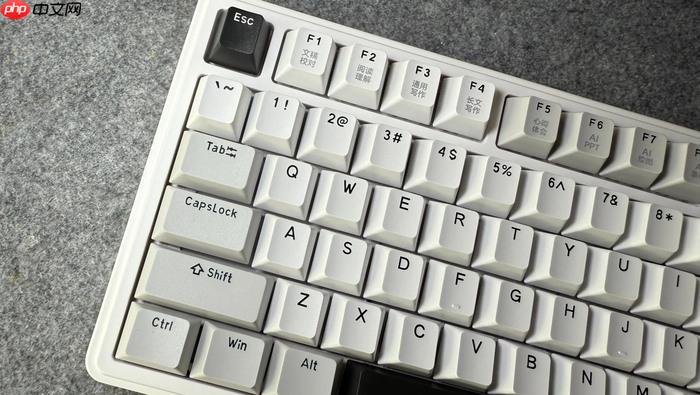
想用键盘上的PrintScreen键快速截取屏幕内容,却不知道从哪按起、怎么粘贴、为什么有时没反应——这其实只需要搞清三个核心动作:按哪个键、按什么组合、粘贴到哪里。
全屏截图:按下PrintScreen键就完成
找到键盘右上角标有 【PrtSc】、【PrtScn】或【PrntScrn】 的按键,直接按一下即可。系统不会弹窗、不会提示,但整个屏幕画面已悄悄存进剪贴板。
打开画图、Word、微信聊天框或任何支持图片粘贴的软件,按 Ctrl+V 就能立刻贴出截图。
注意:有些笔记本需同时按住 Fn 键再按 PrtSc 才有效,否则毫无反应——这是硬件设计导致的,不是你按错了。
只截当前窗口:Alt + PrintScreen 组合键
先用鼠标点一下你要截图的那个窗口(比如正在编辑的Excel表格),确保它处于最前、边框高亮状态。
然后按住 Alt 键不放,再按一次 PrintScreen 键。
松手后,只有这个窗口的内容被复制进剪贴板,桌面和其他窗口统统不出现。这比全屏截图干净得多,适合发给同事看某个具体操作界面。
精准选区截图:Win + Shift + S 激活截图工具
第一步:按下 Win + Shift + S,屏幕立刻变暗,鼠标变成十字光标。
第二步:根据需要选择左上角弹出的微型工具栏图标——矩形模式(拖出标准方框)、窗口模式(单击任意窗口自动框选)、全屏模式(一键捕获全部)或自由格式模式(手绘不规则区域)。
第三步:完成框选后,截图自动复制到剪贴板,并在右下角弹出通知。点击通知可进入截图工具编辑,不点也完全不影响粘贴使用。
这一步不需要打开画图或额外软件,Ctrl+V 就能直接贴进钉钉、飞书、WPS甚至知乎编辑框——【但不能贴到Windows桌面】,桌面不接受图片粘贴。
游戏或视频画面截不了?注册表加一行就能开
方法一:启动 Windows Media Player(6.0以上版本)→ 打开任意视频 → 文件 → 属性 → 高级 → 双击 Video Renderer → 在 Direct Draw 里取消勾选 YUV Flipping、RGB Flipping、YUV Overlay 和 RGB Overlays 四项 → 确定退出 → 再试 PrtSc。
方法二:按 Win+R 输入 regedit → 定位到 HKEY_LOCAL_MACHINE\Software\Microsoft\DirectDraw → 右侧空白处右键 → 新建 → DWORD (32位) 值 → 命名为 EnablePrintScreen → 双击它,将数值数据改为 1 → 重启生效。
两种方法都只对 DirectX 渲染的游戏或视频有效,普通软件界面无需折腾。















