





excel表格里带公式的内容,直接复制发给别人,公式也会一起被带过去。要是只想留算好的结果数字,别用普通粘贴,直接把内容转成「数值」就行。发工资表、各类统计表、报价表的时候用这个方法特别方便,也能把那些会联动变化的公式结果彻底固定住。
第1步:选中并复制源区域
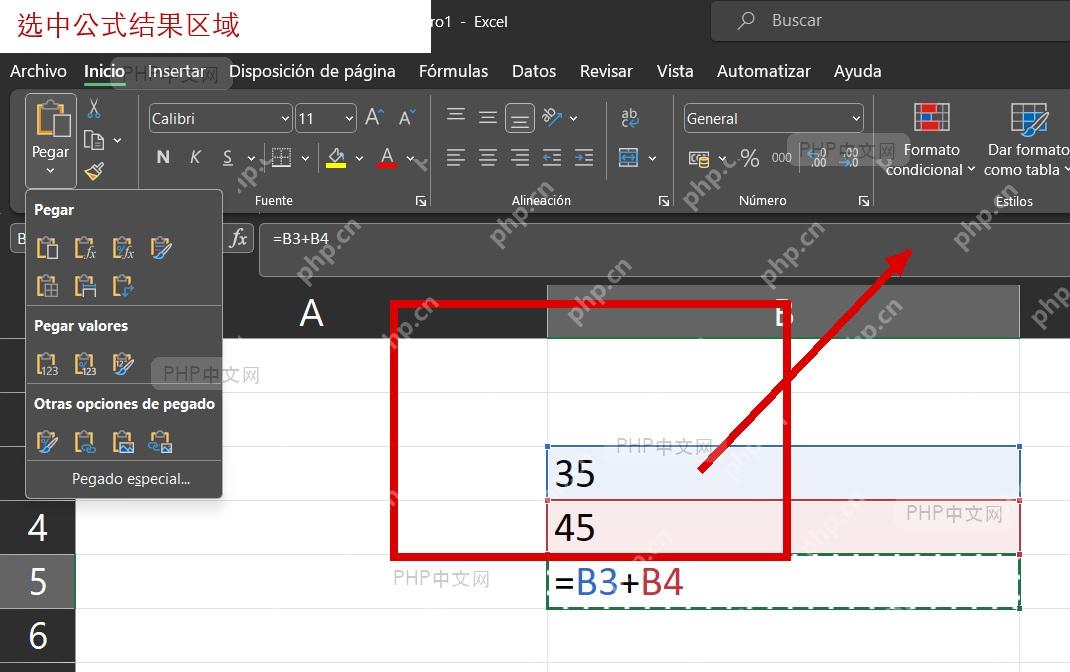
先拖选你要保留数值的单元格区域,确认这些单元格当前显示的就是你要留的结果,按 Ctrl + C 复制就行。注意只选需要处理的区域,别把旁边的标题、备注,或者不该改动的公式也一起选上。
第2步:选择性粘贴数值
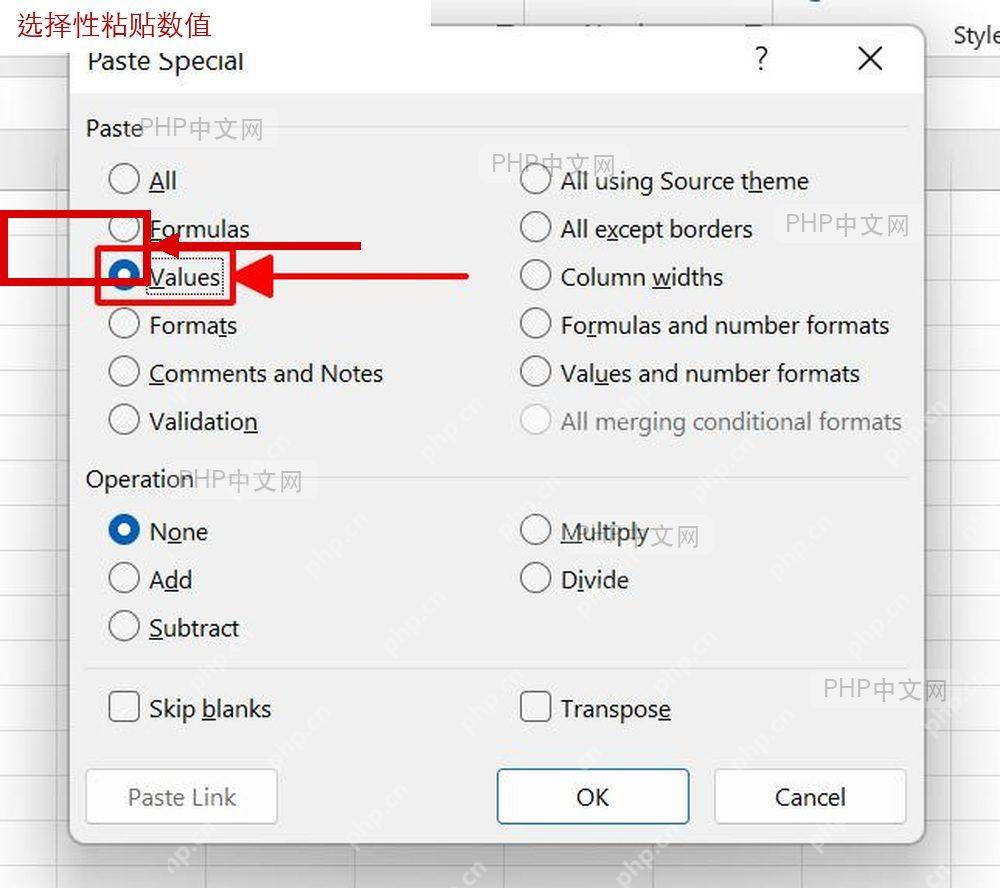
切到你要粘贴的目标位置,哪怕是原位置也行,调出「选择性粘贴」面板,在粘贴选项里选「数值」(英文版Excel显示的是Values),点确定就好。这个选项只会往单元格里写入当前显示的计算结果,不会把背后的公式、单元格引用关系一起粘过来。

第3步:检查公式是否已经移除
粘贴完点一下处理后的单元格,看顶部的编辑栏里是不是只剩下纯数字。要是编辑栏里没有等号开头的内容,就说明公式已经清掉,只剩数值了。之后就算你删掉源数据,或者调整之前引用的其他单元格,这部分内容也不会跟着变。
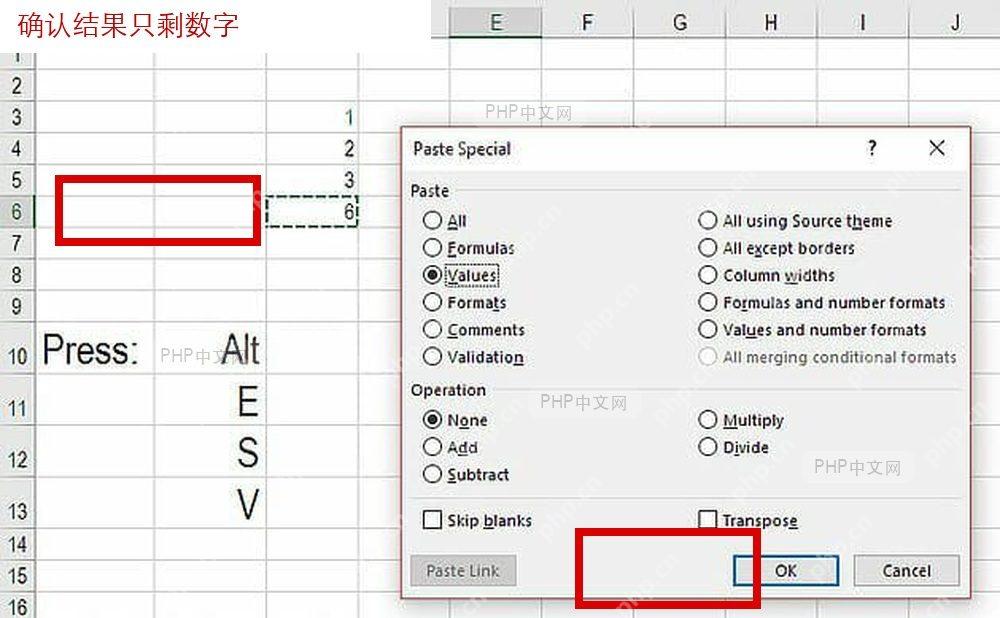
要是粘贴完发现公式还在,基本是刚才不小心点成普通粘贴了,重新复制一遍再选「数值」就好。如果连原来的字体、边框、数字格式也想一起保留,选择性粘贴里可以选「数值和数字格式」,千万别选「公式」选项。











