




word里移表格最省事的办法,就是把鼠标放到表格上,按住左上角的十字移动柄,直接拖整张表到你要的位置就行。要是想让表格能挨着文字左右挪,得先在「表格属性」里把文字环绕改成「环绕」,再用「定位」功能微调具体距离。
下面的操作都是按桌面版Word的常规界面写的,Word 2016、2019、2021 和 Microsoft 365 的操作入口基本一致;如果功能区显示得比较窄,部分按钮可能会折叠到同名菜单里。
第一步:选中表格移动柄
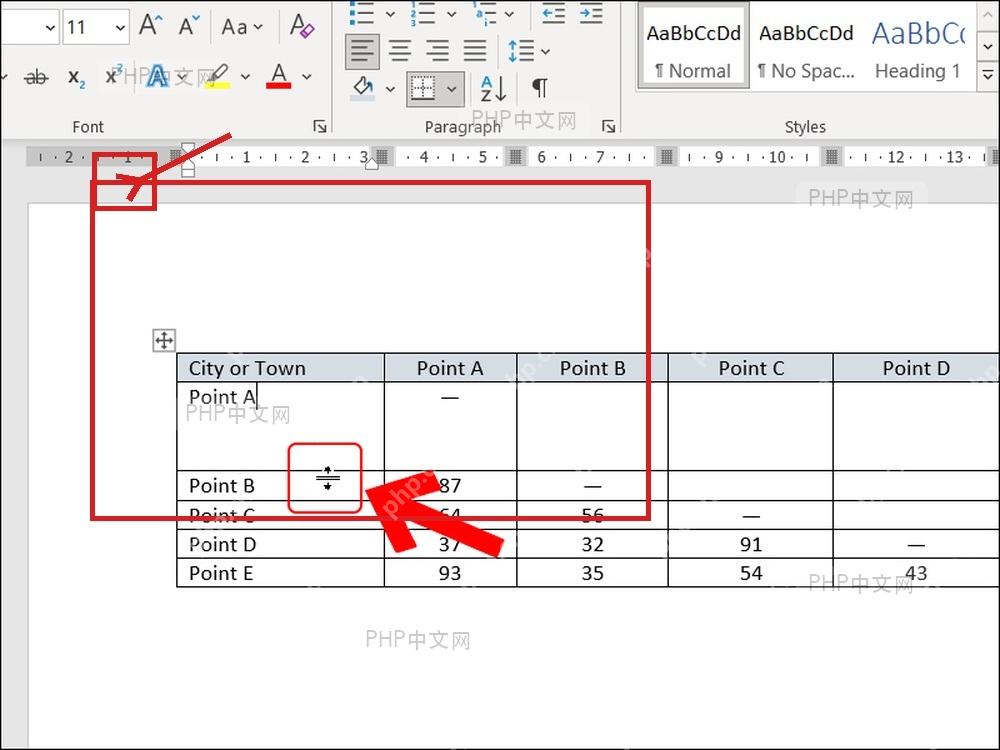
把鼠标移到表格内部,或者直接往表格左上角靠,等左上角跳出带四向箭头的小方块后,点一下它就能选中整张表格。别只选中某个单元格,不然拖动的时候很容易变成调整单元格内容,或是拖出多余选区。
第二步:拖到目标位置
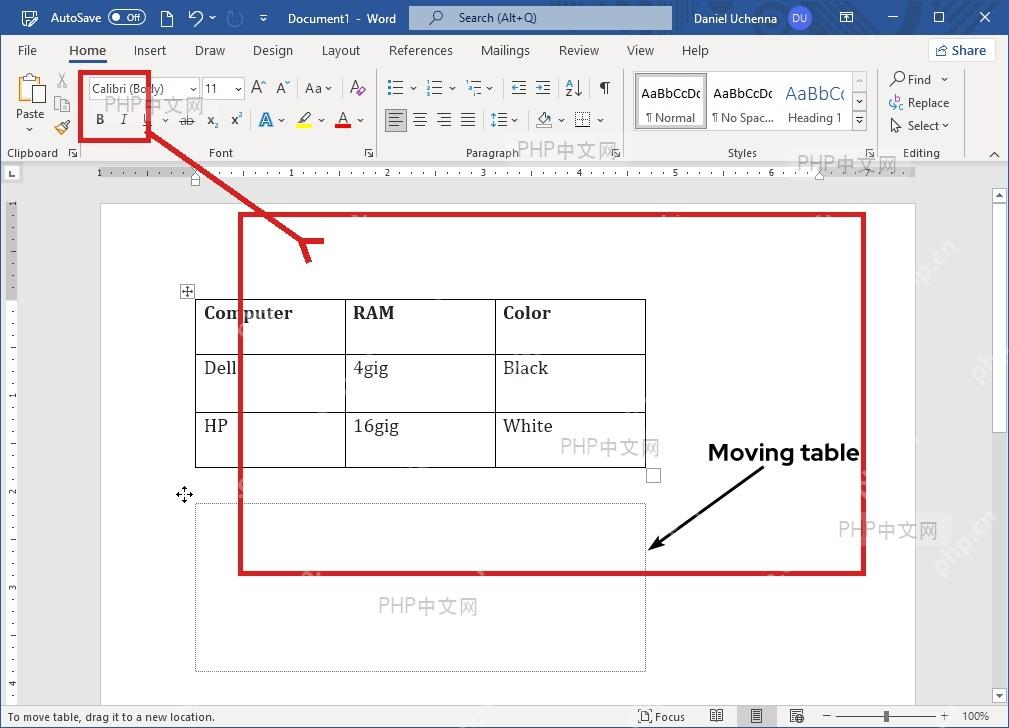
按住这个移动柄别松手,往新的段落位置拖动,看到表格边框跟着移动后再松开鼠标。只想上下换位置时,把表格拖到目标段落的前后就行;如果发现拖动时表格只能在原位置附近跳动,通常是文字环绕还停在「无」的模式。

第三步:打开表格属性
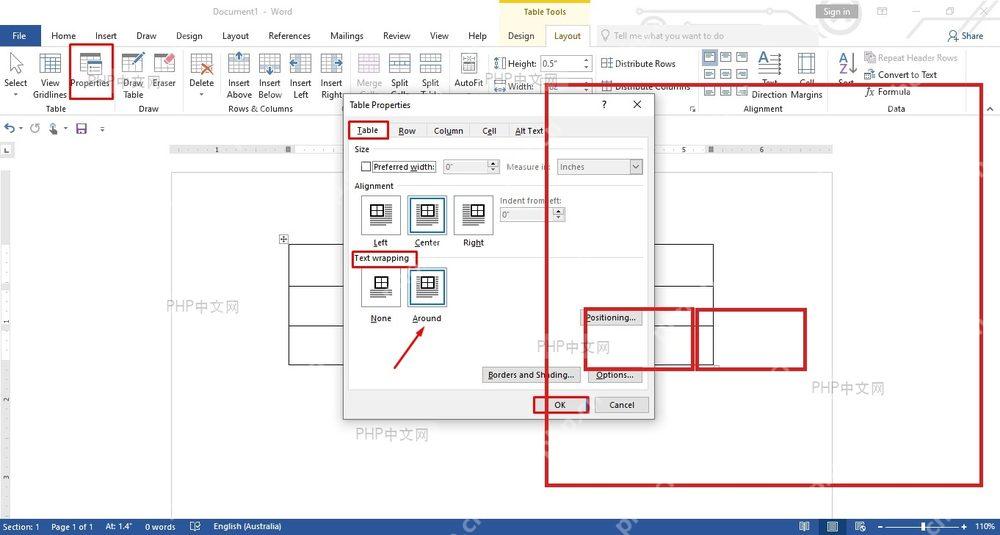
需要左右挪动、让文字绕在表格旁边时,先右键点击表格,进入「表格属性」。在「表格」选项卡里就能看到「文字环绕」设置,默认多半是「无」,这种状态下表格和普通段落一样占一整行,左右拖动的空间会非常受限。
第四步:设置环绕和定位
把「文字环绕」改成「环绕」,再点「定位」按钮。在定位窗口里可以设置表格的水平位置、垂直位置,以及表格和正文之间的上、下、左、右距离。确认设置后回到文档,表格就可以按页面位置自由移动,旁边的文字也会按设定距离自动避开表格。
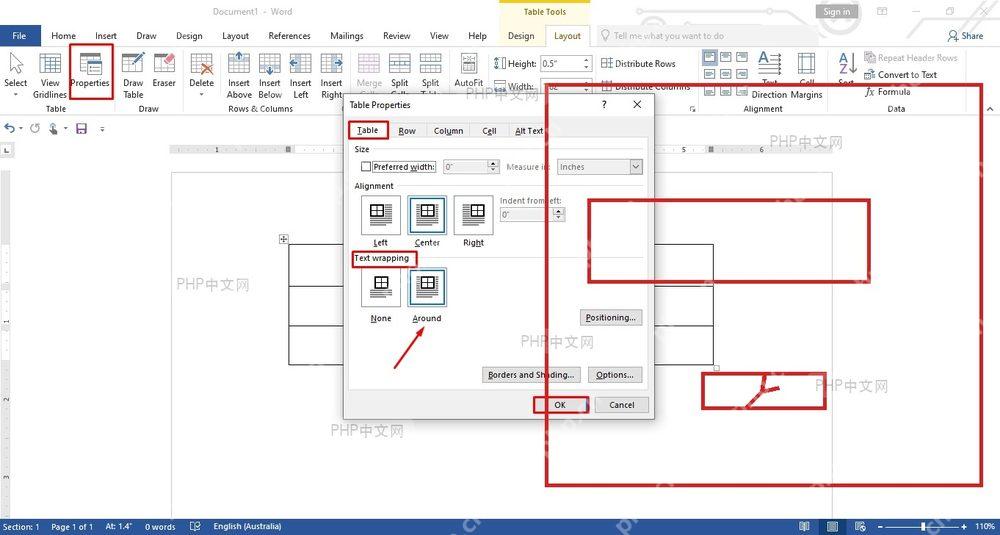
调完之后可以检查两处:表格有没有落在目标段落旁边,正文有没有和表格贴得太近。如果表格盖住了文字,回到「定位」界面把左右边距加大就行;要是想恢复成普通段落式的表格,把文字环绕改回「无」就可以了。











