





在 word 里给形状填充图片或者纹理,别上来就瞎找「图片」按钮,正确顺序是先选中形状,再切到「形状格式」选项卡打开「形状填充」。想要整块的图案质感就选纹理填充,想把指定图片铺进形状里就选图片填充。
第1步:先选中要填充的形状
先在文档里插一个新形状,或者直接点中已有形状的边框。只有形状处于选中状态,顶部才会弹出「形状格式」选项卡,这步没选对,后面的填充入口根本不会出现。要是形状上方已经叠了文字,别直接去点正文的字体工具调整,填充和文字颜色是两套完全独立的设置。
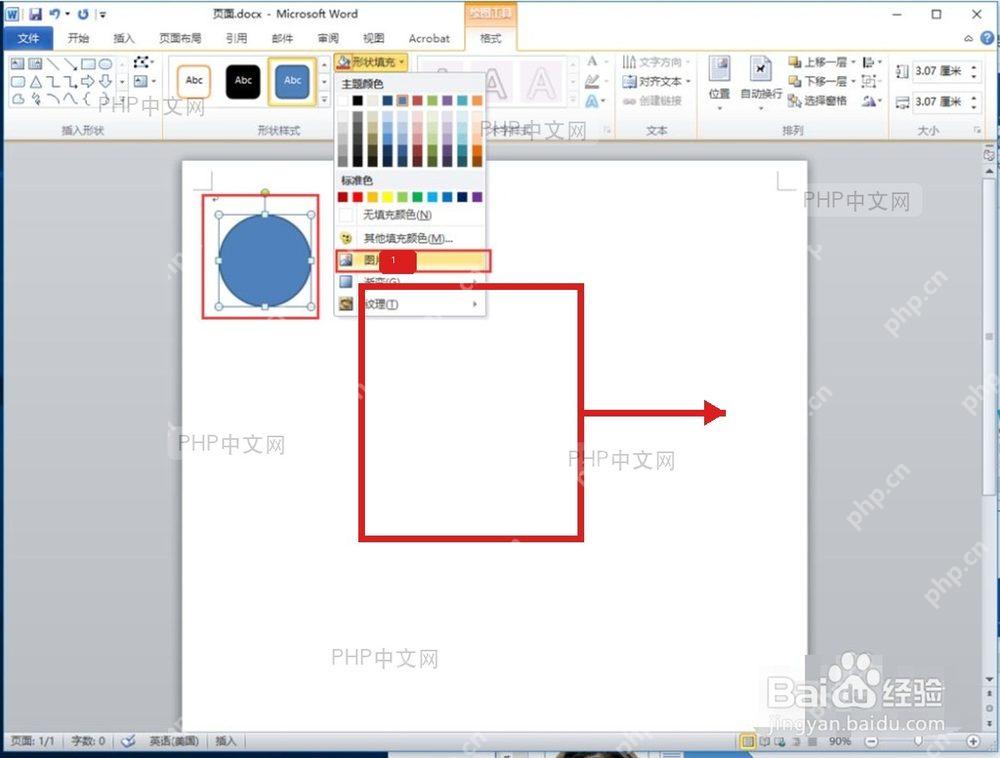
第2步:打开形状填充菜单
在「形状格式」选项卡里找到「形状填充」,点开下拉菜单。这里能看到主题色、标准色,还有更深层的各类填充方式。如果你的Word版本直接在菜单里露出了「图片」「纹理」选项,直接点就行;要是只看到一堆颜色块,往下翻找更多填充选项就好。

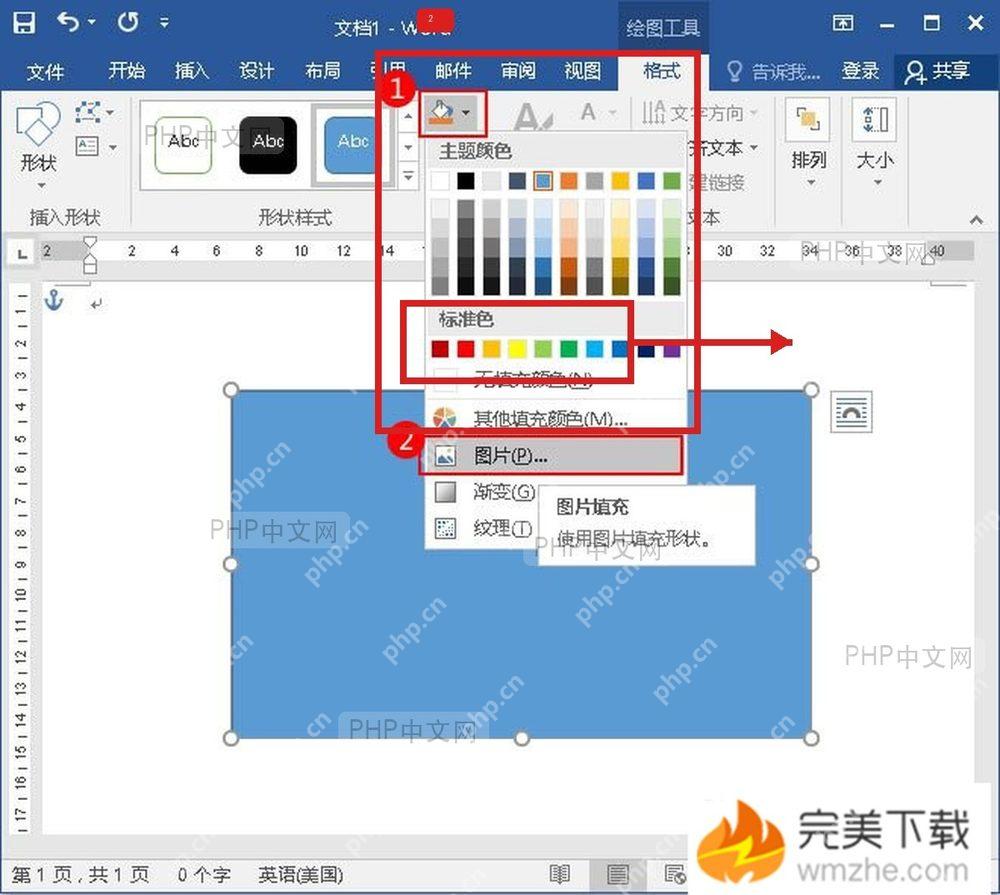
第3步:选择图片或纹理并确认
在填充设置面板里切到「图片或纹理填充」,按需点「插入」导入目标图片,或者直接选现成的纹理样式。图片填充适合做展示型底图,纹理填充更适合做浅色背景;如果填充完发现形状里的文字颜色太浅,顺手把文字颜色调深,避免对比度太低看不清。
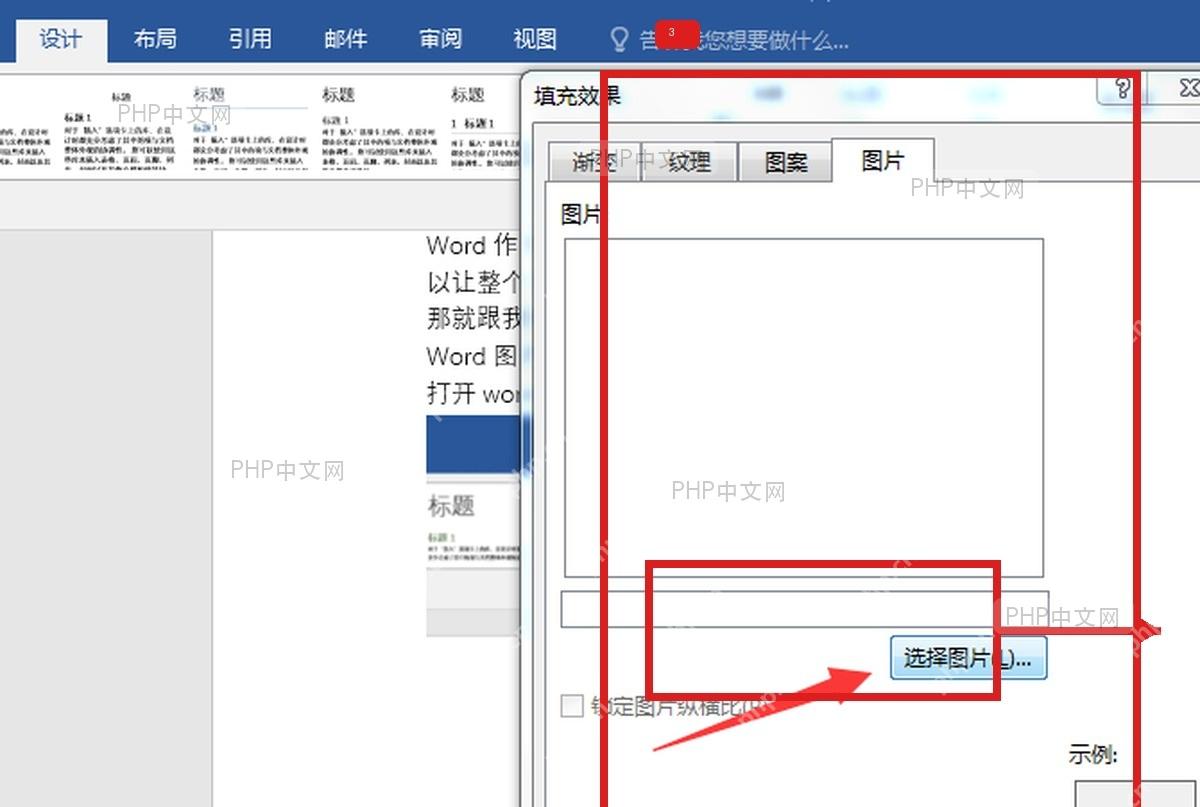
全部设置完直接点文档空白处,就能查看最终效果。如果不需要形状边框,也可以去「形状轮廓」里改成无轮廓;要是图片裁切效果不对,再回到填充设置里调整平铺、偏移或者透明度参数就行。大家最常踩的坑是先改文字格式,回头再找填充入口,看起来像填充没生效,实际上是你选中的对象根本不是形状。









