





批量提取word里的图片,没必要一张张手动另存,用支持批量处理的工具一次导出就完事。下面就讲具体操作,核心流程很简单:先选对应功能,再导入待处理文件,最后指定好输出目录就行。
第1步:选择提取图片功能
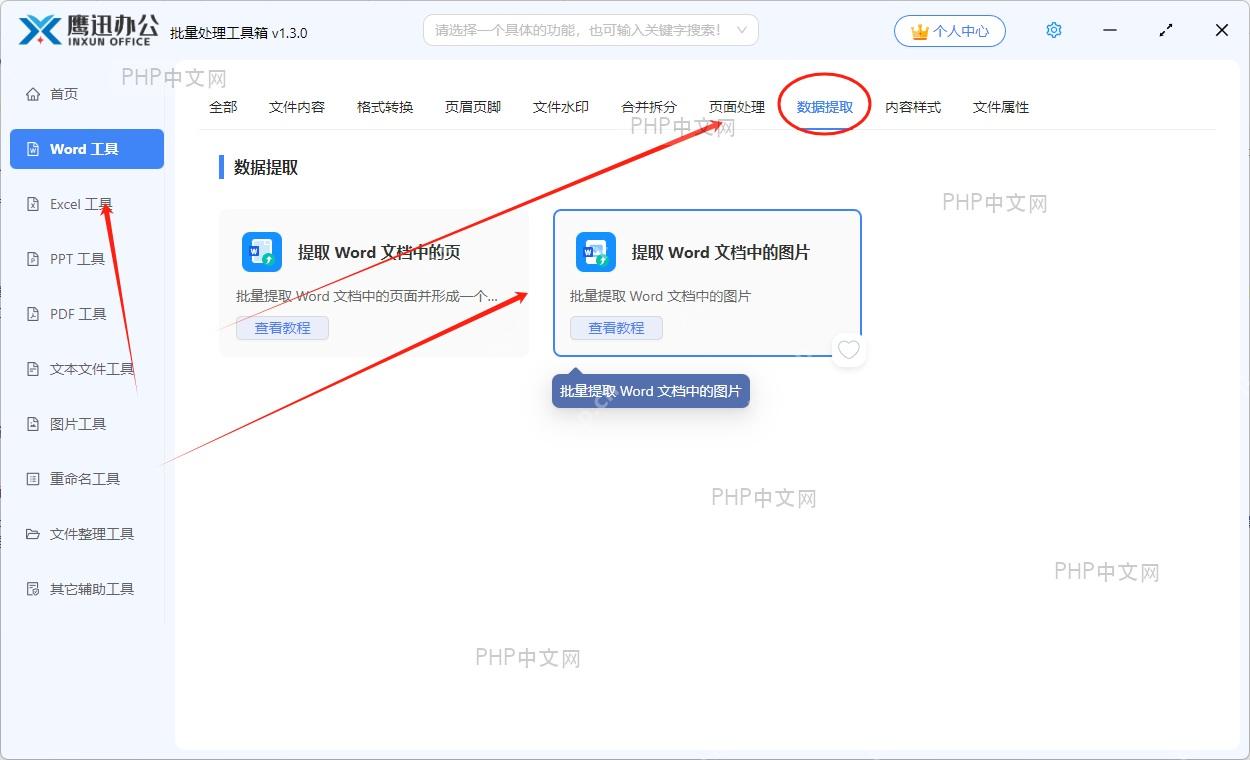
打开工具箱,先点左侧栏的 Word工具,再在右侧的数据提取分类里找到 提取 Word 文档中的图片 功能。切到这个专属处理模块后,后续导入文档,工具就只会识别提取里面的图片,不会误把正文内容也导出来。
第2步:导入需要处理的文档
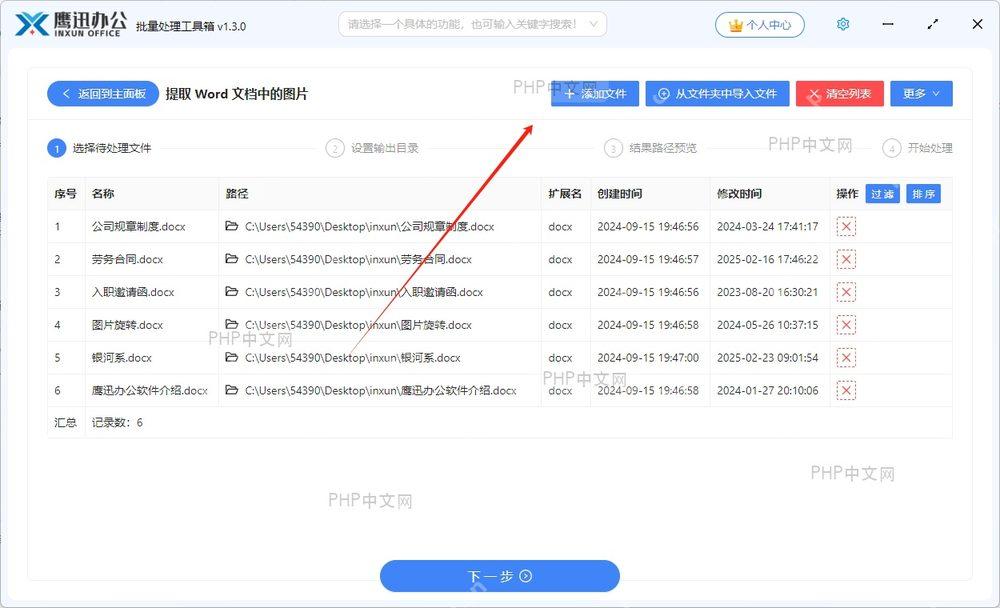
把所有要提取图片的Word文档批量添加到软件界面里。建议一次性把同批次要处理的文件都选好加进来,要是中途漏加文件,最后导出的图片会缺漏,还得返工。
第3步:设置图片保存路径
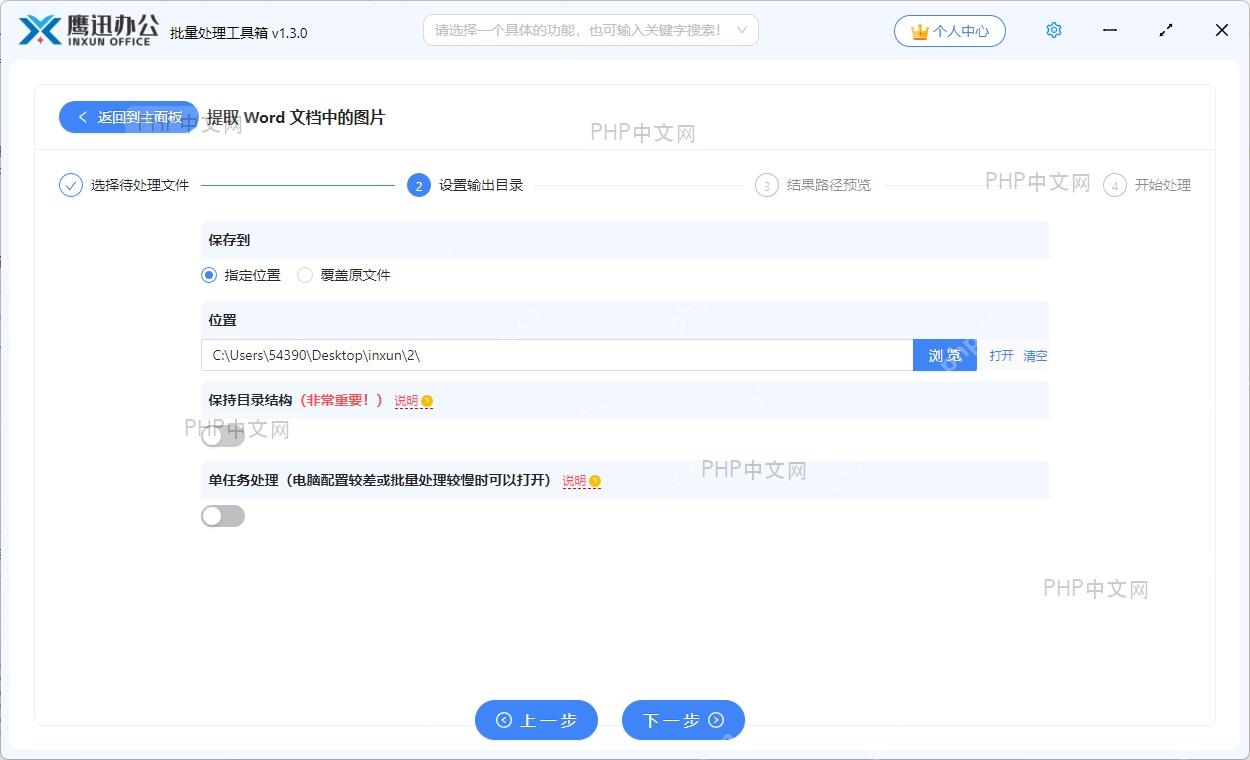
选好图片导出后的保存位置,最好单独新建一个空文件夹来存,别和原文档混放。处理完直接进这个输出目录就能看到所有拆出来的图片,后续要按原文档名分类整理也方便。

第4步:执行批量提取
确认导入的文档、选好的输出目录都没问题,直接启动批量提取。等处理完成后打开输出文件夹检查结果,导出的图片一般会按原文档里的插入顺序保存,画质也能保留原图的清晰度,不会被压缩。
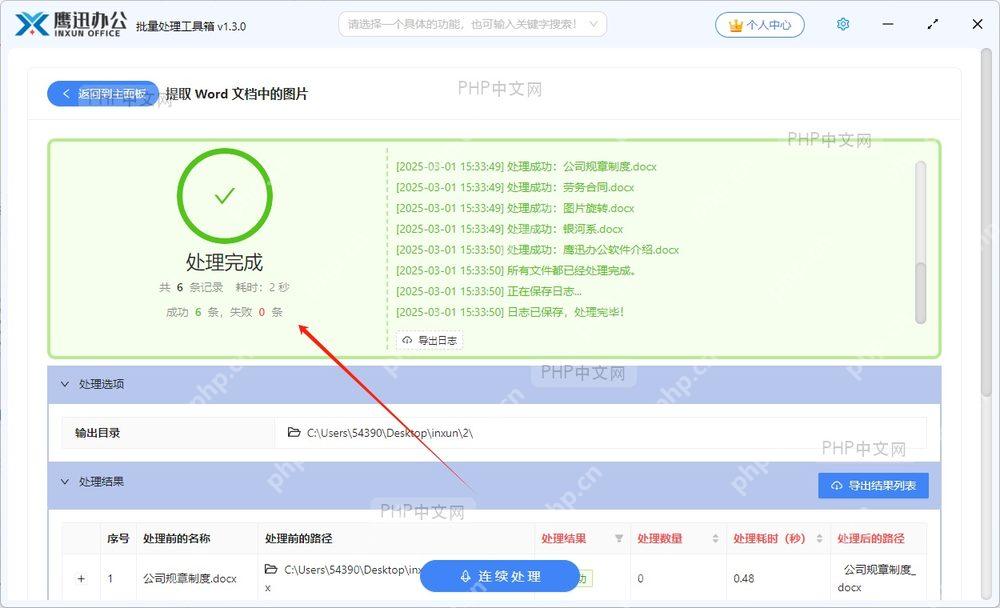
如果某个文档里本身没有插入图片,导出后对应的结果文件夹会是空的。要是需要处理的文档数量特别多,建议先挑几个小样本跑一遍,确认导出路径、命名规则都符合预期,再正式跑全量,能省去不少后续重复整理的时间。











