





要把稻壳里的图片插到word里,操作其实很简单:先把稻壳的图片下载到本地电脑,再回到word里通过插入功能导进文档就行。下面是按桌面版word的常规界面写的步骤,不同版本的按钮名字可能有点小差别,但核心操作都是一样的:先把光标定位到要放图的位置,选本地存好的图,最后确认插入效果就好。
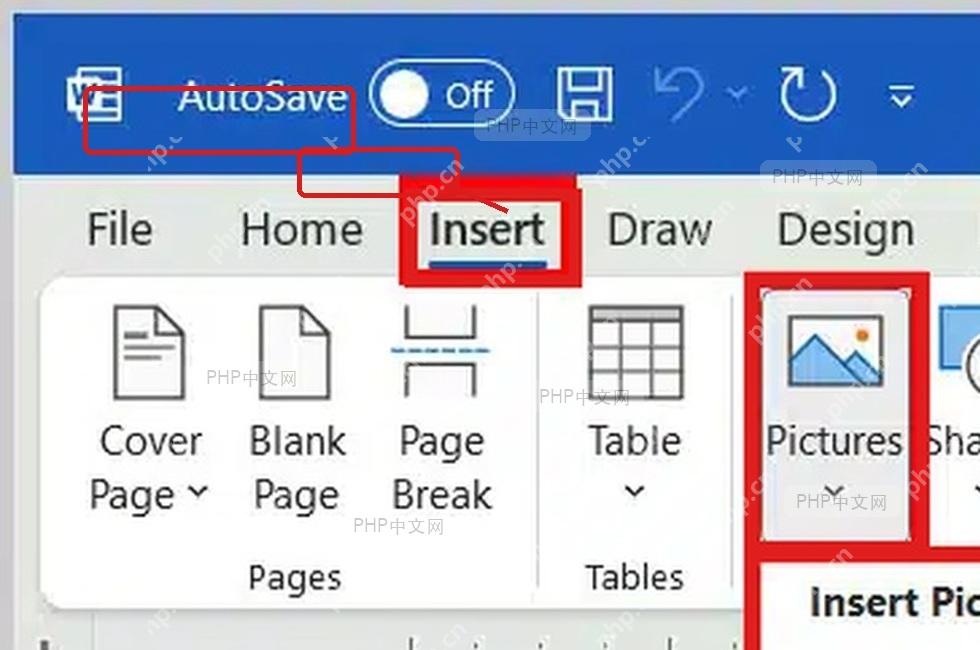
第1步:打开图片插入入口
先点一下你想要放图片的位置,把光标移过去,再切到顶部菜单栏的「插入」选项卡,点「图片」按钮。这个按钮是用来导入本地图片的,别点错到在线素材库或者替换文字的命令里。
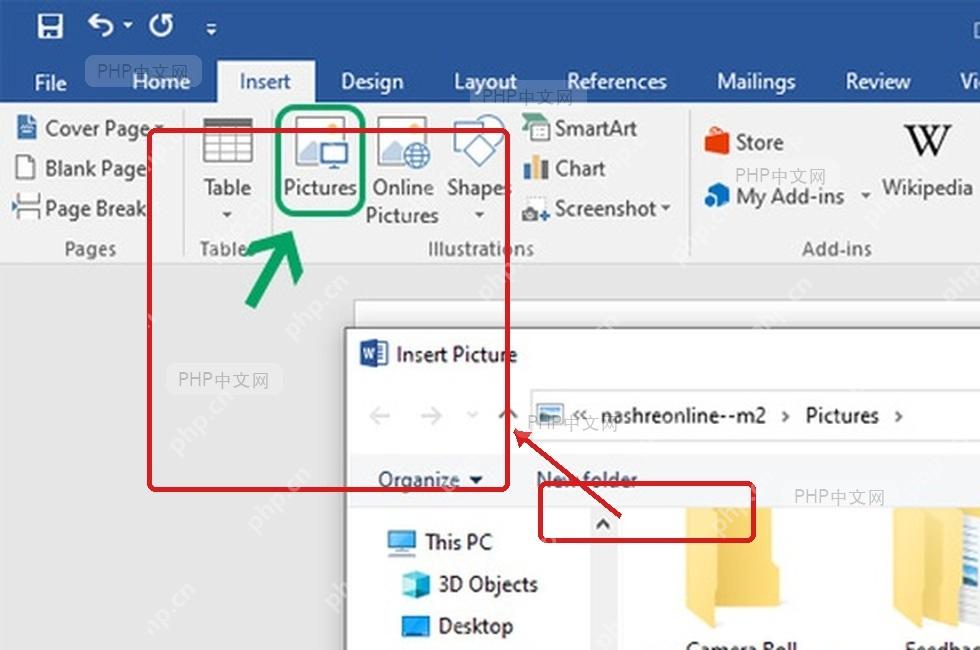
第2步:选中稻壳图片文件
弹出文件选择窗口后,找到你刚才从稻壳下载到电脑里的图片,点一下选中,顺便核对下文件名对不对。只要没进错文件夹、没点错图,窗口底部一般会同步显示你选的文件名。

HR面试评价助手-Word版
下载
🎯 HR面试评价助手(Word版格式) 生成可直接复制到Word文档的标准格式HR面试评价 【使用方式】 1. 发送口令:HR面试评价 2. 粘贴JD文字 3. 上传简历文档 4. 上传面试记录(可选) 5. 复制生成的评价到Word 【输出特点】 - 纯文本格式,可直接粘贴到Word - 层次清晰,标题加粗...
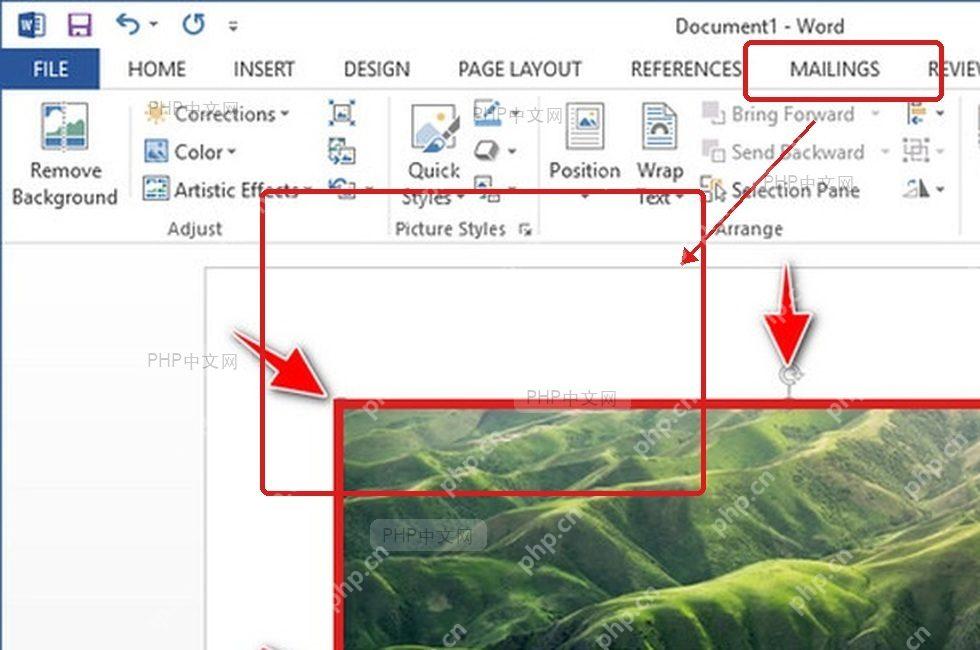
第3步:确认插入并检查效果
点「插入」,图片就会直接放到文档里。插完扫一眼,看看大小合不合适、有没有盖住其他段落,要调整大小直接拖图片边缘的控制点就行,保持纵横比缩放出来的效果更稳。
要是稻壳下载的原图太大,插完之后再缩放就好。如果要一次性插好多张图,建议先把所有需要的图都整理到同一个文件夹里,再按上面的步骤逐张插入,效率会高很多。










