


wps流程图改竖向页面很简单,核心操作就是先打开页面设置,再把纸张方向切到「纵向」。要是你的流程图本来排得比较宽,改完顺手核对下页面边距和节点位置,别让文字跑出页面外。
第1步:打开页面设置
先打开流程图所在的文件,找到页面布局相关的功能区,调出纸张方向的设置窗口。不同版本的WPS入口名字不太一样,有的叫「页面设置」,有的直接在「布局」选项卡下就能找到「纸张方向」相关选项,不管哪种路径,最终调出方向设置面板就行。
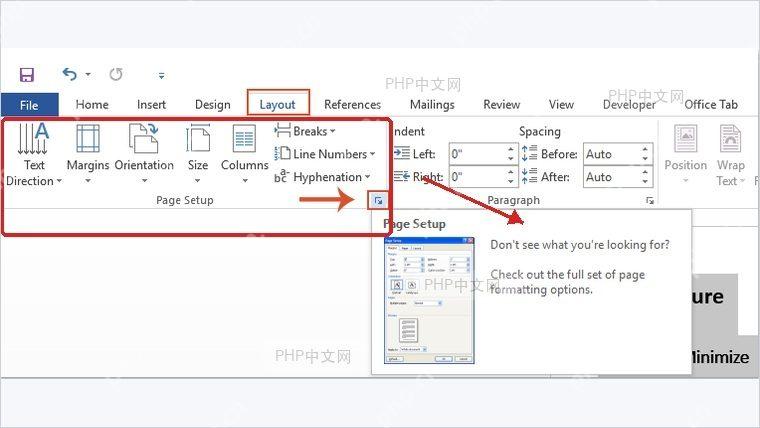
第2步:选择纵向
在方向选项里把横向改成纵向,点确认生效。这时候页面就会从横版切到竖版,流程图内容会顺着新的纸张方向重新排布;如果你的流程图图形很多,改完最好整体扫一遍,看看有没有内容超出页面边界。


WPS macOS Helper
下载
{"answer":"协助 macOS 用户准备、转换、导出及排查 Word、PDF、Markdown、PowerPoint 和 Excel 文件,确保 WPS Office 工作流程可靠。"}
第3步:检查流程图结果
返回编辑区,确认流程图页面已经变成竖向,节点没有被裁掉,连线也没被挤散错位。如果版面还是太宽,可以缩小图形间距,或者把部分分支拆到下一页放置。
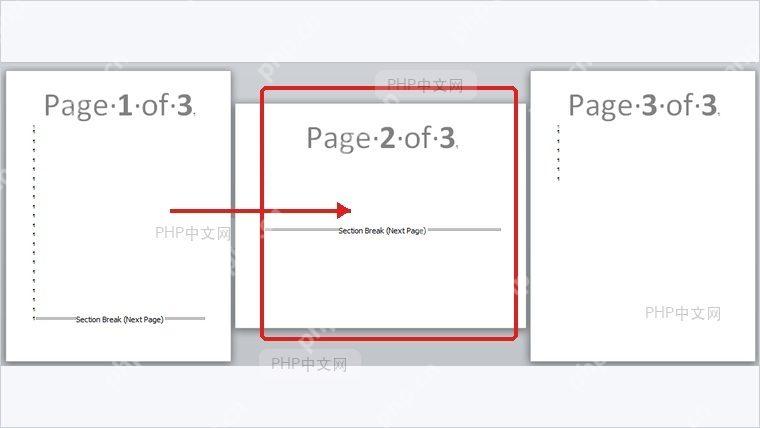
补充提醒:流程图的页面方向,和图形本身的长宽属性不是一回事。方向改成纵向后,如果节点仍然过宽,你可以再调整图形大小、间距或者页面边距,保证整张图能完整落在单页里。














