




Word设置对象的环绕方式
word里的图片、形状、图标这些元素,和正文怎么排布,全看环绕方式怎么设。最常用的操作就是把默认的「嵌入型」改成文字可环绕的模式,改完你就能自由拖动对象位置,控制四周空白,让文字按你想要的方式绕开对象排版。
常用的环绕模式一共6种:嵌入型、四周型、紧密型、上下型、衬于文字下方、浮于文字上方。普通快速排版直接选四周型就够用,想要文字贴得和对象轮廓更贴合,再考虑用紧密型。
第1步:选中对象并打开布局选项
先点一下你要调整的图片或者形状,等它周围出现白色控制点就说明选中成功。这时候对象旁边会弹出一个小的布局按钮,点进去就能直接看到所有和文字排版相关的设置,用这个入口可以最快把对象从默认的嵌入状态改成可自由调整的模式。
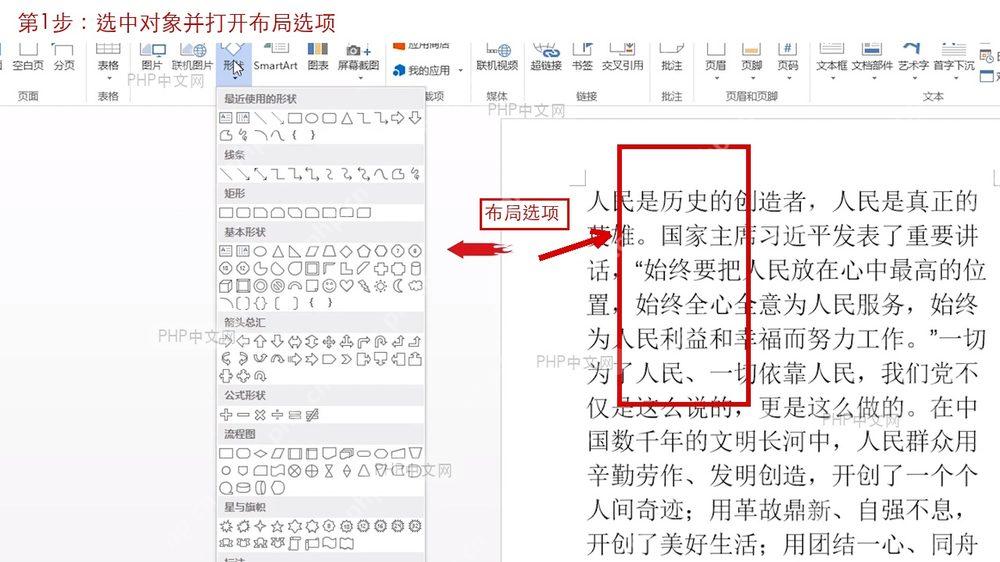
要是没看到这个小按钮,大概率是你没真正选中图片,点到旁边的正文文字了。
第2步:选择环绕方式
展开环绕菜单直接选你要的版式就行。四周型是最通用的,文字会沿着对象的矩形外边界排布;紧密型的文字能贴住对象的不规则轮廓,但对普通方形图片来说和四周型看不出区别;上下型就是文字只出现在对象的上下区域,左右两边全空出来。
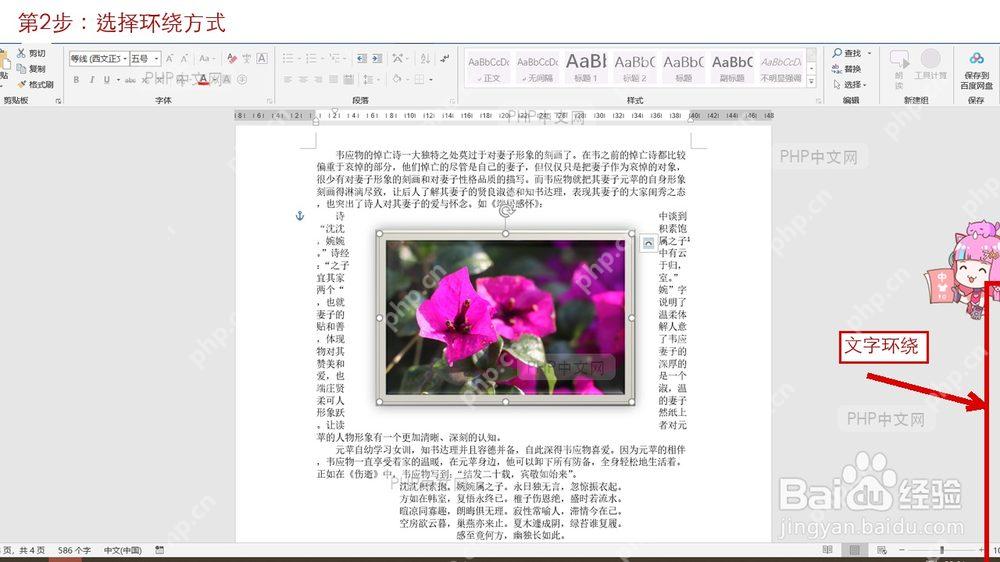
要是改完环绕之后把整个段落挤得乱七八糟,先切回四周型,再根据版面需要慢慢细调间距就好。

生产级WordPress REST API集成,用于管理文章、页面、媒体、WooCommerce产品、Elementor内容、SEO元数据、ACF及JetEngine字段
第3步:微调位置和版式
需要更精准的排版效果,就点「更多布局选项」。在里面你可以自定义对象的水平、垂直位置,设置它是和页边距对齐还是跟着段落走,还能指定对象会不会跟着正文内容增减自动移位。排复杂版面的时候,这步设置好了就不会出现对象乱跑的问题。
很多人排不对都是踩了这两个常见坑:要么对象还停留在嵌入型,自己以为已经改好环绕设置了;要么只拖了图片位置没改环绕模式,Word还是把这个对象当成普通一段文字来处理,一动整个段落就乱套。
平时插流程图、产品图标、讲义配图的时候,都可以先把环绕设成四周型,再拖到你想要的位置就行。要是你正文行特别密,最好先在要插图片的地方空出几行,再改环绕,排出来的版面会清爽很多。
你只要把三组参数捋顺:选对环绕样式、定好对象和正文的相对位置、设好对象要不要跟着段落移动,Word里绝大多数的图文排版问题都能搞定。










