


powerpoint里的幻灯片背景,支持单独设置成纯色、渐变、图片或者纹理。常规操作流程很简单:先调出「设置背景格式」面板,选好你要的填充类型,最后再确认要不要把设置同步到所有幻灯片就行。
第1步:打开背景设置
在幻灯片的空白位置点右键,直接选「设置背景格式」就行。也可以走顶部功能区入口,在「设计」选项卡里找到背景相关命令,两种方式打开的设置界面完全一样。
成品ppt在线生成,百种模板可供选择☜☜☜☜☜点击使用;
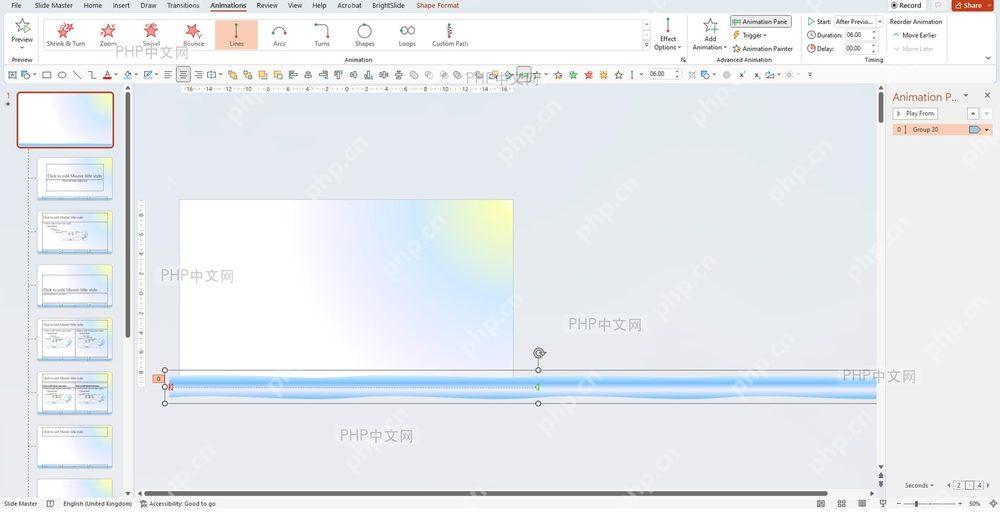
很多人改完才发现只调了当前这一页,忘了整套PPT要统一背景的话,后面得点「应用到全部」,这点要提前留意。
第2步:选择填充类型
右侧弹出的「设置背景格式」窗格里,先选你要的背景填充类型。要换纯色背景就选「纯色填充」,想插入图片当背景就选「图片或纹理填充」,选完之后当前页的背景预览会立刻更新。


这里还能调整透明度、自定义颜色,也可以选择背景图片的插入来源。如果选的背景图元素太花,建议把文字对比度拉高,避免标题和正文看不清。
第3步:应用到全部幻灯片
如果只想改当前页的背景,直接关掉窗格就自动保存生效了;要让整套幻灯片统一用同一个背景,点击「应用到全部」就好,当前设置的背景样式会直接同步到所有页面。
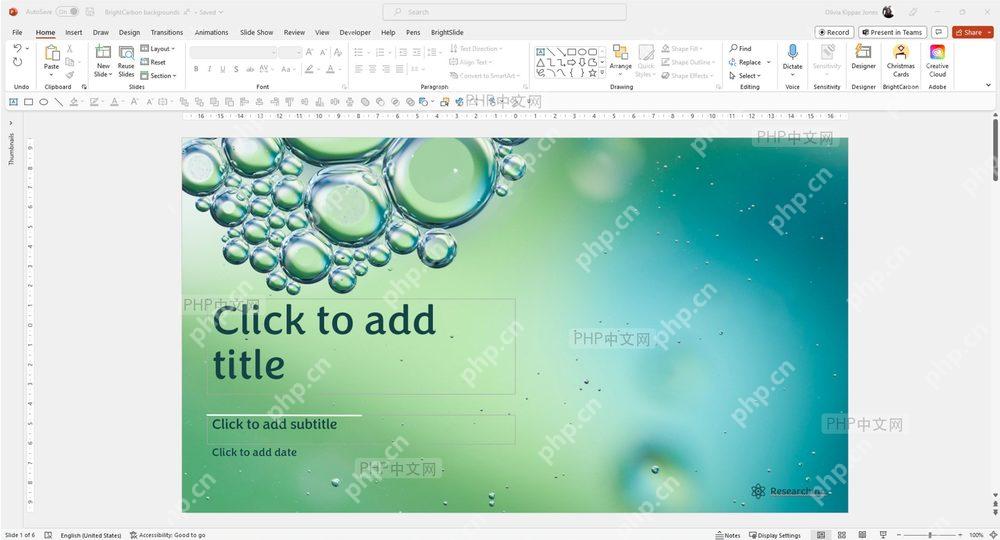
不少人改完封面就直接关掉面板,忘了点「应用到全部」,结果只有第一页改好了,其他页面还是旧背景。操作完建议多切换几页检查下,确认所有页面的背景都符合要求。
小提示:设置背景颜色时,优先选和文字反差明显的颜色;用图片当背景的话,尽量挑图案简洁、低干扰的素材,这样标题和正文读起来会更清晰。












