windows server 2003 利用用户账户与组账户来实现对文件系统的精细化访问控制。每个文件或文件夹都关联一个访问控制列表(acl),该列表详细记录了哪些用户或组有权执行何种操作。acl 中的每一项称为访问控制条目(ace),系统正是依据这些 ace 来判定用户能否执行读取、写入、执行等具体动作。需特别注意的是,此类权限机制仅在 ntfs 文件系统上生效,fat 或 fat32 等其他文件系统不支持该功能。
1、 NTFS 文件权限类型详解
2、 读取数据
3、 此权限允许用户打开并查看文件内容,同时可获取其属性、所有者信息及当前设置的权限详情。
4、 写入数据
5、 拥有该权限的用户可覆盖文件内容、修改其属性、查看所有者身份,并查询已配置的访问权限。
6、 读取和运行
7、 在具备基本读取能力的基础上,还支持直接启动并运行可执行程序。
8、 修改内容
9、 除涵盖读取、写入与运行全部功能外,还可编辑文件内容、删除该文件,以及重命名文件等操作。
10、 完全控制
11、 包含所有标准 NTFS 权限,且额外支持更改权限设置和获取文件/文件夹所有权。
12、 Windows Server 2003 的安全策略体系包括账户策略、本地策略、公钥策略以及 IP 安全策略等多个维度。
13、 对服务器上全部文件实施严格而统一的权限管控策略。
14、 针对中低安全级别的部署场景,除系统卷与引导卷外,其余所有磁盘分区均应采用域用户权限模型进行管理;严禁使用“Everyone”组及“完全控制”等宽泛默认权限,以此强化访问约束,防范未授权行为,提升整体防护水平。
15、 对于高安全需求环境,必须彻底清除“Everyone”组权限与“完全控制”权限,杜绝依赖默认配置,仅在确有必要时,为特定用户或组单独授予最小化必需权限。
16、 根据组织内部的实际业务关系与人员结构划分用户组,并以组为单位统一分配文件访问权限。
17、 引入第三方许可证审计工具,协助应对多层级、大规模环境中复杂的授权管理挑战。
18、 在网络中创建共享资源时,常面临权限叠加或冲突问题。当某用户隶属于多个组时,不同组可能对该共享对象设置了互斥的访问规则——例如一组允许访问,另一组却明确拒绝。此外,还可能存在权限冗余现象:如某用户仅被显式赋予“读取”权限,但因其属于管理员组,自动继承“完全控制”权限,从而导致原始设定被覆盖或弱化,影响权限策略的实际效力,并加大运维管理难度。
19、 Windows Server 2003 依据用户身份及其所属组所拥有的权限组合,综合判断其对目标资源的实际访问能力。
20、 用户的有效权限为其所获得的所有权限之并集,即各项权限经合并后共同构成最终可用的操作范围。
21、 “拒绝”权限具有最高优先级,一旦某用户被明确拒绝访问某一资源,则无论其是否拥有其他任何权限,结果均为无法访问,其余权限在此情形下一律失效。
22、 当文件自身的权限与其所在文件夹的权限发生冲突时,以文件本身的权限为准。若用户或组对父文件夹和其中某个具体文件设置了不同的访问级别,则以该文件的权限设置为最终执行依据。举例而言,若文件夹设为“完全控制”,而其中某文件被设为“只读”,则该文件实际仅支持读取操作。
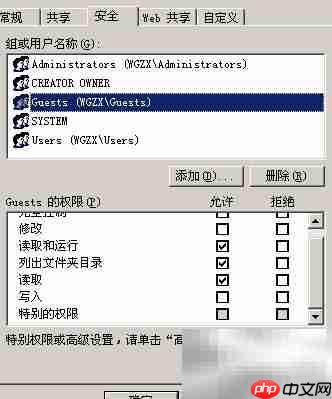
23、 要查看文件或文件夹的属性,首先选中目标对象,然后右键单击调出快捷菜单,选择“属性”命令。进入属性对话框后,切换至“安全”选项卡,即可进入权限管理界面。左侧名称列表中将显示所有对该资源具有访问权限的用户账户与用户组。当选中某一用户或组时,右侧权限区域即会呈现其所拥有的具体权限项。例如,若选择 Guests 组,则下方权限栏将清晰列出该组成员可执行的操作,如“读取和运行”、“列出文件夹内容”、“读取”等基础访问权限,便于管理员快速掌握当前权限分配状态。
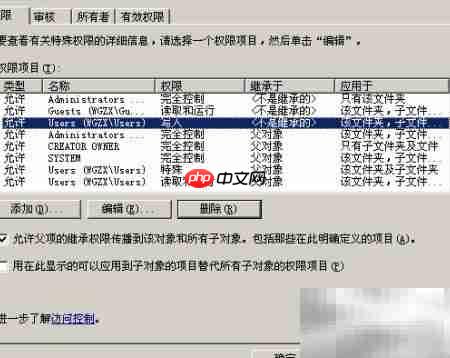
24、 在文件或文件夹的属性窗口中,点击“安全”选项卡中的“高级”按钮,即可进入高级访问控制设置界面,在此可配置更为精细的权限规则,满足复杂场景下的精准管控需求。
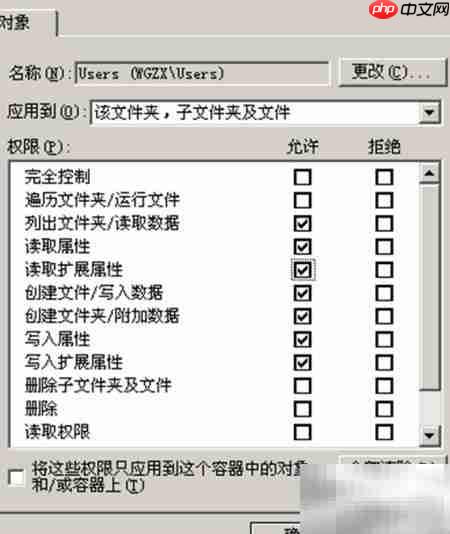
25、 点击“编辑”按钮后,将弹出当前对象的权限配置窗口;用户可在“应用于”下拉列表中指定目标用户或组,并对其访问权限进行细化设置与动态调整。