





excel里把文本型数字转成普通数字之后,末尾突然多出来一堆0,根本不是转换出bug了,大多是原数据本来就带隐藏小数位、之前单元格设置了隐藏格式,或者本来就按整数规则显示的。先搞清楚数字是套了文本外壳,还是只是显示格式的问题,再动手转,就不会出莫名其妙的结果。
第1步:先判断是文本属性,还是显示格式在作怪
先选中单元格,扫一眼左上角有没有绿色的错误提示三角,或者点开公式栏看看数字前面是不是带英文单引号。像12.30、45.00这类存成文本的内容,转成数字之后Excel会按数值本身的规则处理,如果单元格格式还停留在「常规」或者整数模式,界面上可能直接显示成12.3、45,要是你之前设了固定小数位还可能蹦出120、450这类结果。核心要先确认:是数据本身的小数位被改了,还是只是显示样式变了。
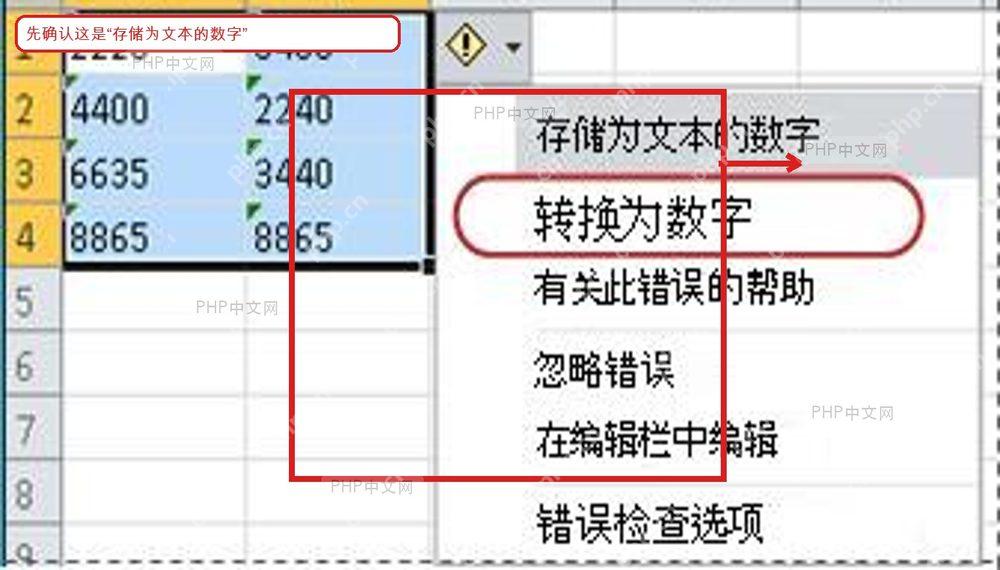
第2步:用「转换为数字」完成文本转数值
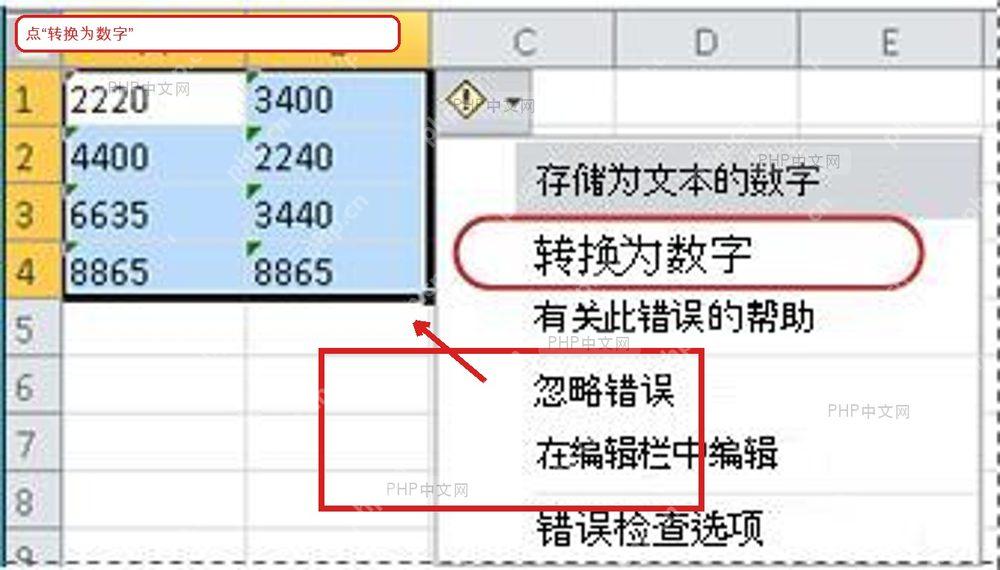
碰到带绿色提示的单元格,点那个弹出的小提示图标,直接选「转换为数字」就行。这步只负责把文本属性改成真正的数值,不会自动保留文本里的排版痕迹。如果原来的内容是100.0、12.00这类,转完之后显不显示后面的小数,全看当前单元格的格式设置。要留2位小数的话,提前把单元格设成数值格式、固定好小数位数就行;要是想留编号前面的前导0,别直接转成普通数字,先改成文本格式或者自定义格式再操作。

第3步:先设格式,再处理要保留末尾0的场景
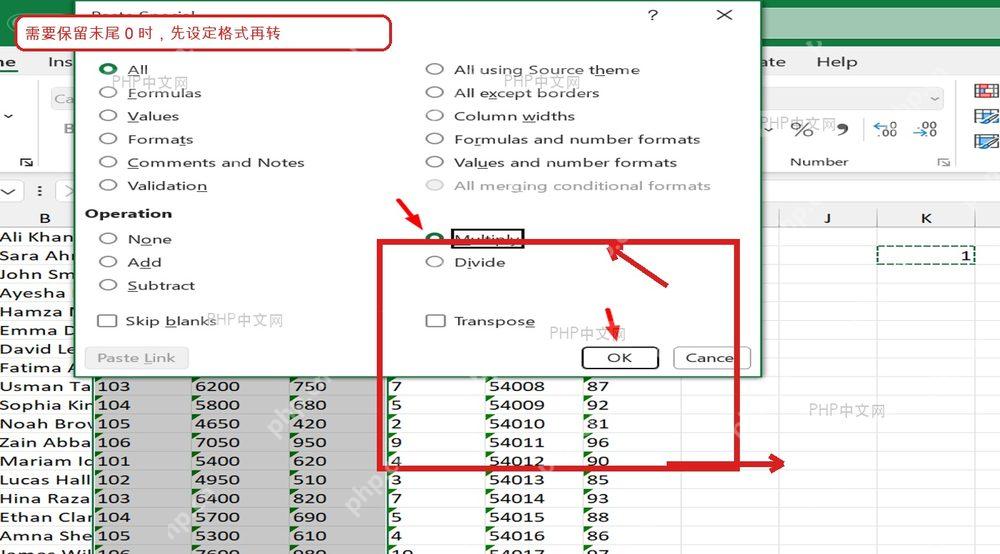
如果你的需求是「文本型数字转成数值,末尾的0一个都不能丢」,先把目标区域设置好你要的小数位数,再粘贴或者执行转换操作。常用的批量方法有两种:第一种是直接把单元格格式改成「数值」,手动指定好需要保留的小数位数;第二种是先用「选择性粘贴-乘以 1」的方法把所有文本批量转成数值,之后再按需套对应的格式。用函数处理的时候逻辑也一样,`VALUE` 函数只管把文本转成数值,不会保留原来文本的显示样式,`TEXT` 才是用来控制显示效果的工具。比如 `=VALUE(A1)` 会把文本数字转成可计算的真实数值,`=TEXT(A1,"0.00")` 虽然能按两位小数显示,但返回的内容是文本,没法直接拿去做后续计算。
最常踩的坑就两个:把本来要保留小数的数字转成了整数格式,或者把带编号属性的内容直接当普通数字处理。前者会弄丢末尾的0,后者会直接吞掉前导0。先搞清楚你手头数据的用途,再决定是转成数值、保留原文本格式,还是改成自定义格式就好。











