


excel选完数据点生成图表,结果出来一片空白,大多不是软件出故障,是数据源本身有问题。优先查这三点:选区域的时候有没有把标题列、数值列都带上,数字是不是存成了文本格式,表格里有没有夹杂空行、合并单元格或者隐藏数据。把这些数据问题理顺了再插图表,空白情况基本就能解决。
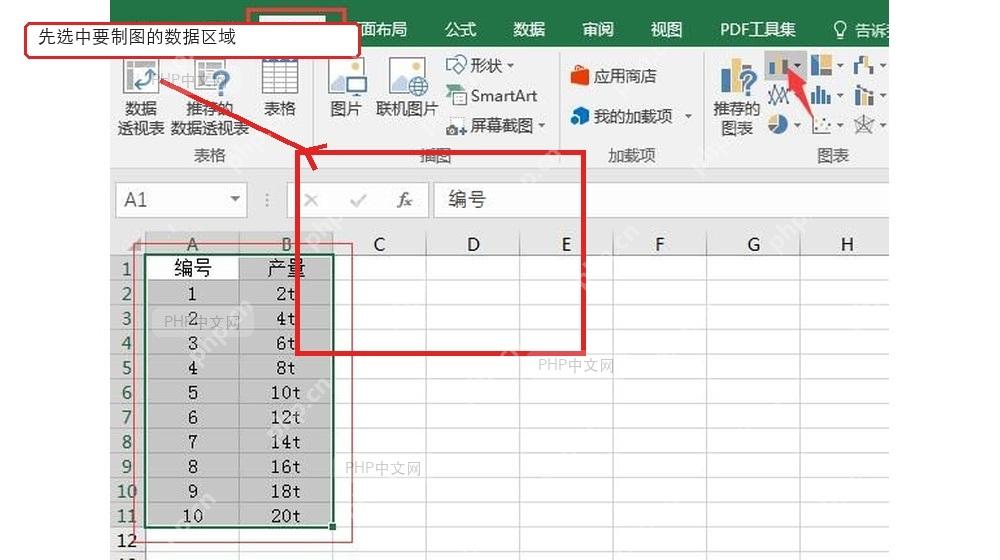
第1步:先把数据范围选对
插图表之前先确认数据区域是连续的,表头、分类名、数值列都要框进同一个选区里。别只挑数字列选,也别把空白行、空白列夹在数据中间,要是漏了标题行,Excel根本分不清哪部分是分类、哪部分是数据系列,最后做出来的图表自然是空的。
第2步:重新插入图表并确认类型
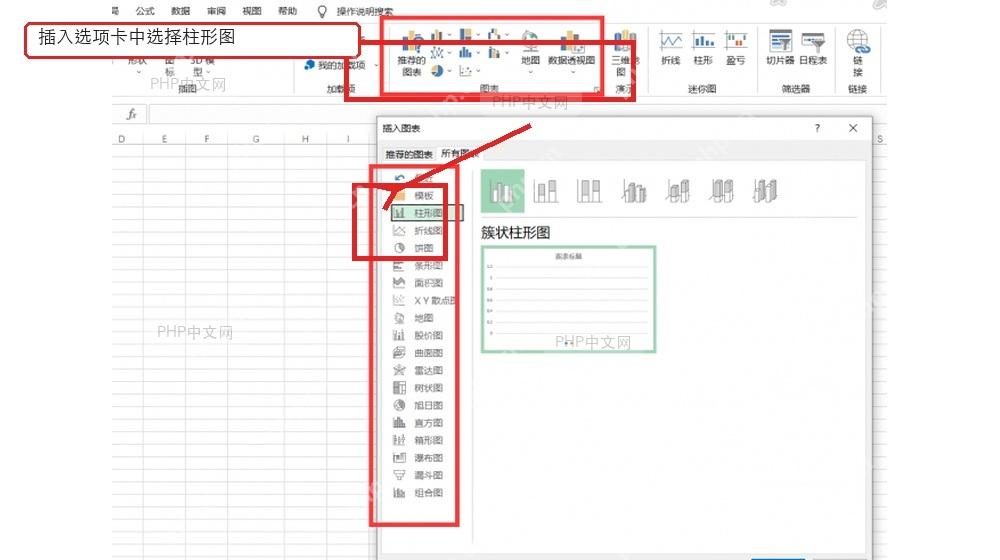
保持刚才选好的数据区域处于选中状态,点开顶部菜单栏的「插入」选项卡,重新挑一个图表类型试试。要是第一次点完预览就是空的,先换个最常用的类型测试,比如柱形图或者折线图:换类型之后图表能正常显示,就说明问题出在之前的数据选区或者系统识别数据系列出错,不是Excel本身没法生成图表。

第3步:把文本数字改成真正的数值
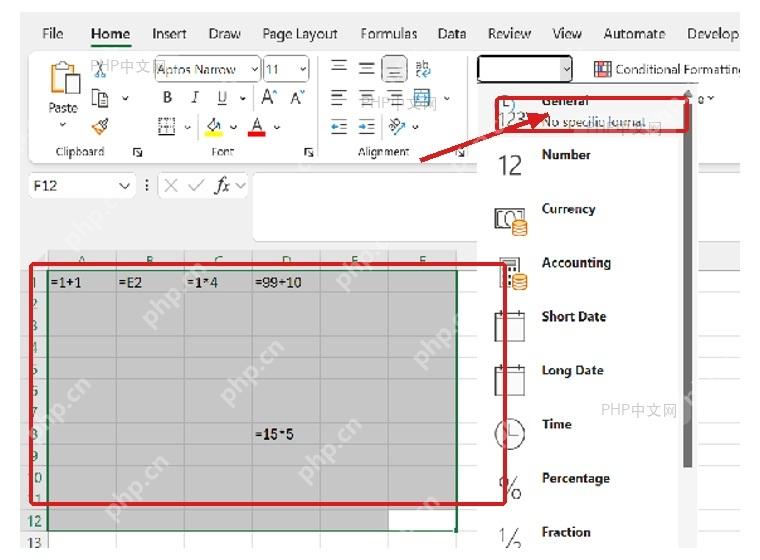
要是你数值列里的内容是「看起来像数字的文本」,图表也很容易空白。把这列的单元格格式改成「常规」或者「数值」,要么手动重输一遍数据,也可以用分列、整列乘1这类小技巧把假数字转成真数值,处理完再重新选区域插图表,图形就能正常出来了。
常见原因
图表空白最高发的原因一共四个:选区没选全、数值是文本格式、数据里有合并单元格、图表误引用了空白区域。还有一种特殊情况是源数据被筛选藏起来了,图表只调取了可见部分的内容,乍一看也像是空白。先把数据整理通顺再走插入流程,是最省时间的解法。
扩展用法
要是你做的是月度趋势图这类报表,建议把第一列固定放时间或者分类名,后面每一列单独存一组数据;遇到缺失值宁愿填0,也不要随便留无规律空行。图表生成完点一下右上角的元素小按钮,把标题、坐标轴标签、图例都补上,整张表信息更完整,别人看的时候也不用猜内容。








