





想给ppt设置幻灯片切换效果,操作很简单:先选中要处理的幻灯片,点开顶部的「切换」选项卡,挑一种切换效果,再按需调整持续时间、音效和换片规则,最后决定要不要把当前设置同步到所有页面就行。以下说明基于powerpoint 2013及相近版本,wps演示的入口名称基本一致,所有操作也都在「切换」功能区里完成。
第一步:选中幻灯片打开切换设置页
在左侧缩略图窗格点选要设置的幻灯片,把顶部功能区切到「切换」选项卡。只想改某一页的效果,单独选中这一页就好;要一次给多页设置相同规则,可以按住Ctrl键依次点选多个缩略图,选完再统一调整。
成品ppt在线生成,百种模板可供选择☜☜☜☜☜点击使用;
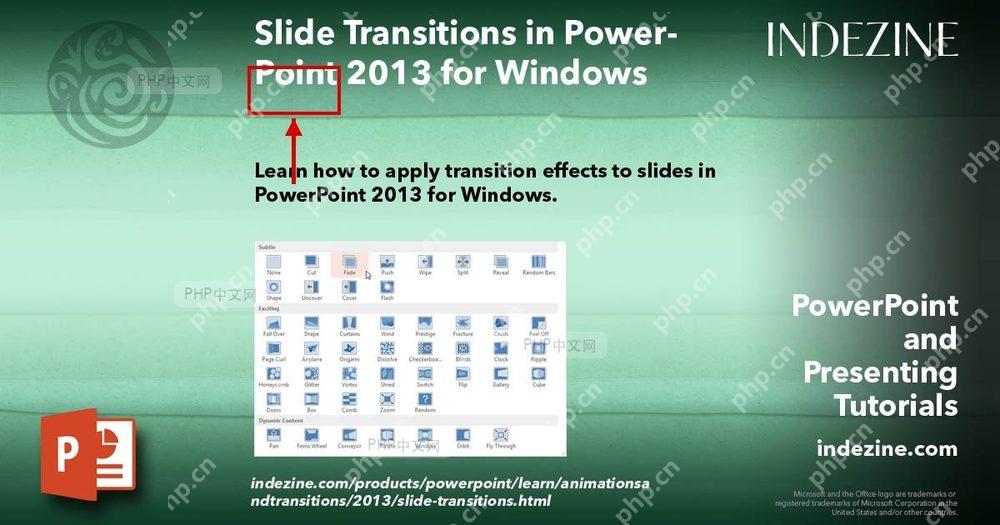
第二步:挑选合适的切换效果
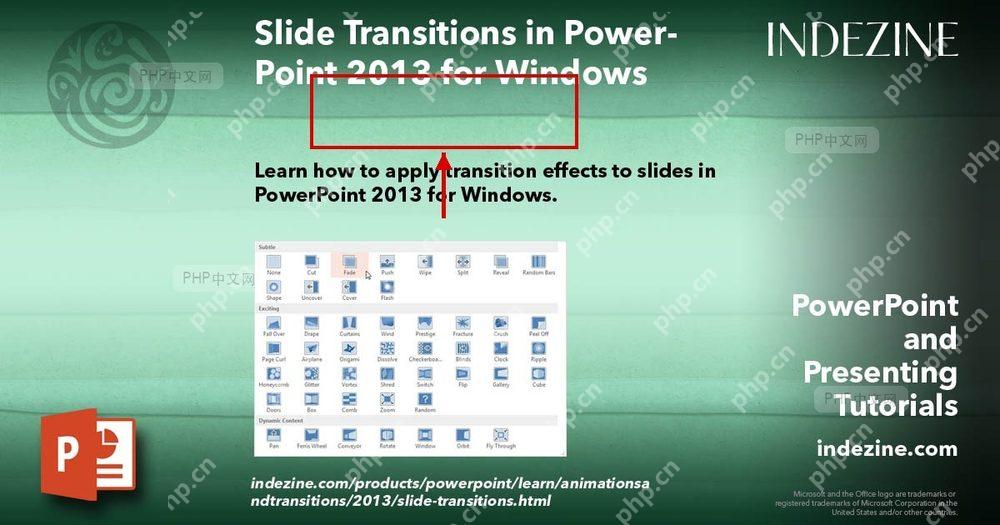
在「切换到此幻灯片」区域选效果就行,常用的「淡出」「推进」「擦除」都列在这里。点开效果库右侧的更多按钮,能看到完整的全部效果列表;选好效果之后,当前幻灯片缩略图旁通常会出现小星标,说明这一页已经成功带上切换动画了。

第三步:调整音效和切换时长
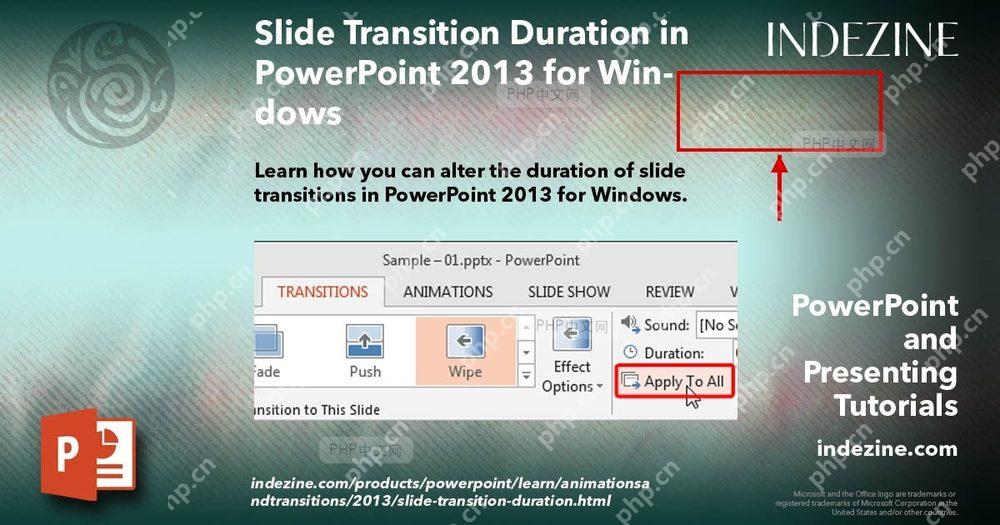
切换效果选好后,看右侧的「计时」区域。音效一般保持「无声音」就够用,正式汇报场合别随便加多余的提示音打断节奏;「持续时间」控制切换动画的播放时长,想要干脆利落的效果可以设成00.50到01.00秒,做纯展示类的页面可以把数值调大一点放慢速度。
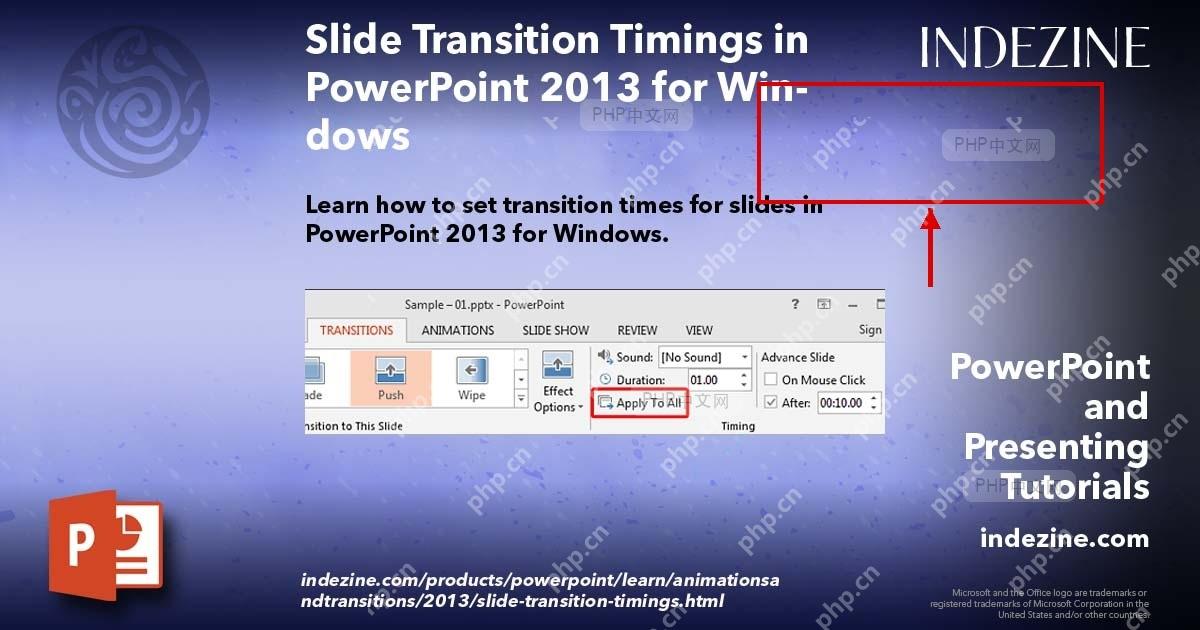
第四步:设置换片规则并按需同步
「换片方式」里保留「单击鼠标时」,放映时就由演讲者手动点鼠标翻页;勾选「设置自动换片时间」填入对应秒数,到点之后幻灯片会自动切到下一页。确认整套PPT所有页面都要同一种切换方式时,再点「应用到全部」;如果封面、目录、正文页需要不同的切换节奏,就不要点这个按钮,单独给不同页面设置就好。
全部设置完成后,按F5全屏放映,或者从当前页开始播放测试一次,重点检查两件事:切换效果有没有过于花哨抢内容的风头,自动换片留的时间够不够讲完当前页内容。发现节奏不对,回到「切换」选项卡改持续时间就可以,哪怕之前点过「应用到全部」,取消后单独调整单页参数也没问题。












