





wps流程图里的文字样式,基本都能在顶部工具栏调整。先选中你要改的流程图形或者图形内的文字,直接设置字体、字号、加粗、颜色这类格式就行。要是只改单个节点,单独选中对应图形就好;要给多个节点统一样式,按住shift连续点选所有目标图形,之后一起设置更省事。
第一步:选中流程图文字
打开需要编辑的WPS流程图文件,在画布上单击带文字的流程图形,图形四周弹出控制点,就说明当前节点已经选中了。如果要精准修改某段文字,双击图形内的文字,就能进入文本编辑状态。
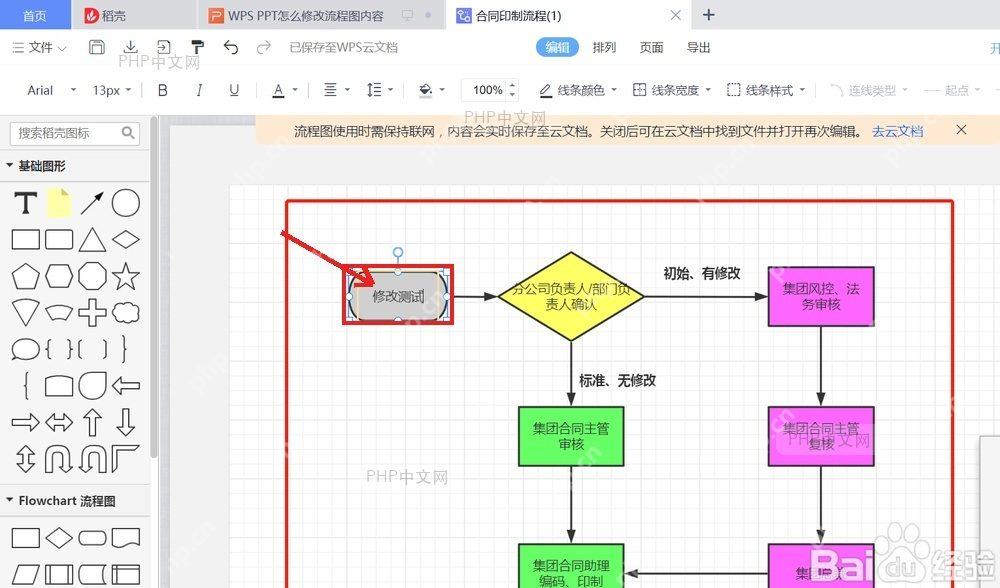
第二步:打开字体下拉框
选中流程图文字后,看顶部工具栏左侧显示当前字体名称的区域,单击字体下拉箭头,在字体列表里挑你需要的字体,比如宋体、微软雅黑、黑体这类,选中节点里的文字会立刻切换成新字体。
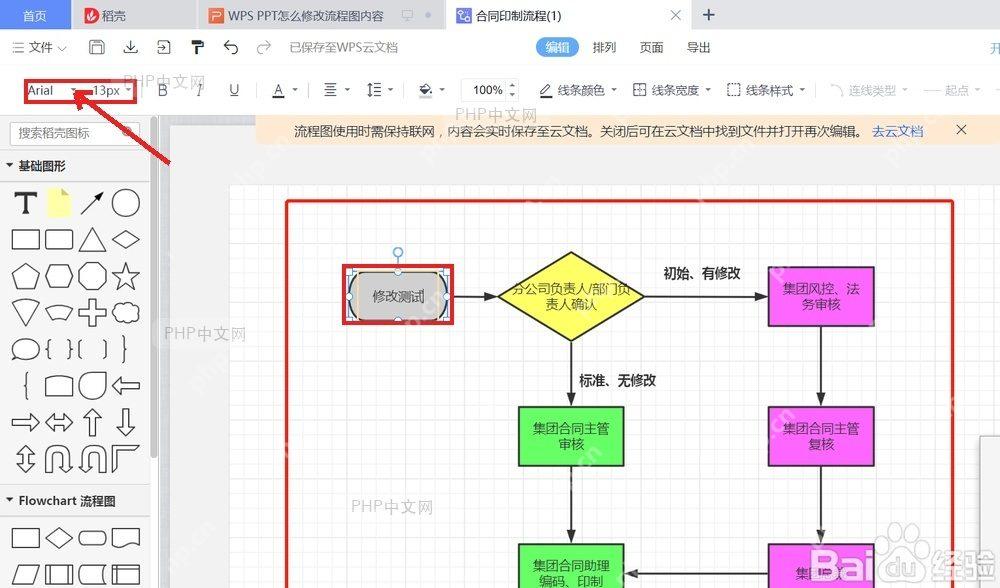

WPS macOS Helper
下载
{"answer":"协助 macOS 用户准备、转换、导出及排查 Word、PDF、Markdown、PowerPoint 和 Excel 文件,确保 WPS Office 工作流程可靠。"}
第三步:调整字号和文字样式
字体改完,同一排工具栏里还能接着设置字号、加粗、倾斜、下划线和文字颜色。点字号下拉框就能放大缩小文字,标着字母B的按钮是加粗,底下带色条的A按钮用来改文字颜色。全部设置完,点一下画布空白处就能看到最终效果。
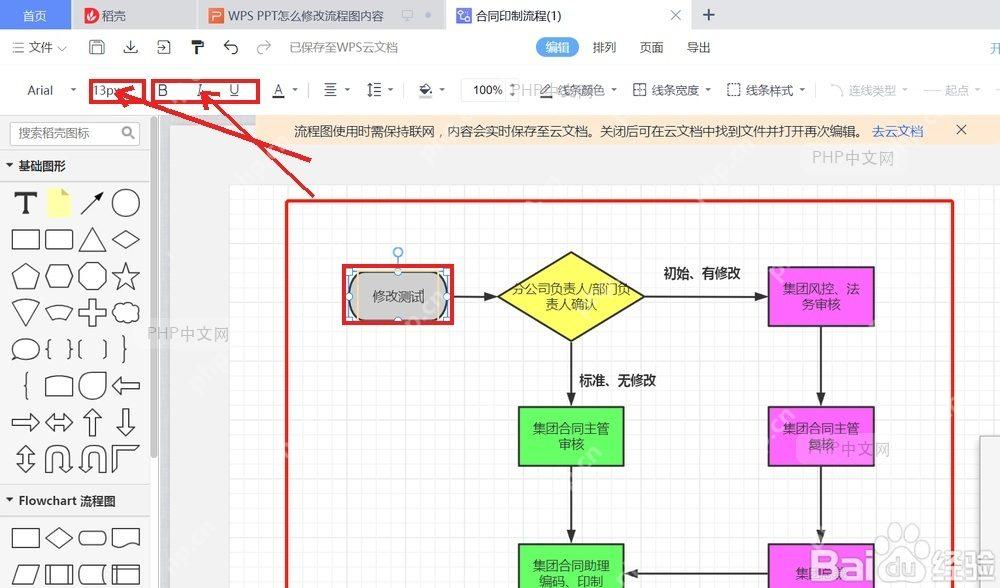
要是改完发现文字没变化,基本是刚才没选中具体图形文字,误选了连接线或者画布空白区域。重新单击目标流程图节点,确认图形四周的控制点出现之后再设置字体就好。需要给多个流程图节点统一样式的时候,建议先把所有节点都选中,一次性调整完字体和字号,效率更高。














