





word里的「域」说白了就是能自动取值的占位内容,平时常用的页码、自动更新的日期、文档属性、自动引用的章节标题,都属于域的常见用法。添加域千万别直接手打外层花括号,一定要从word自带的「域」窗口插入,后续更新内容、切换域代码、修改格式都不容易出问题。
第一步:打开域命令
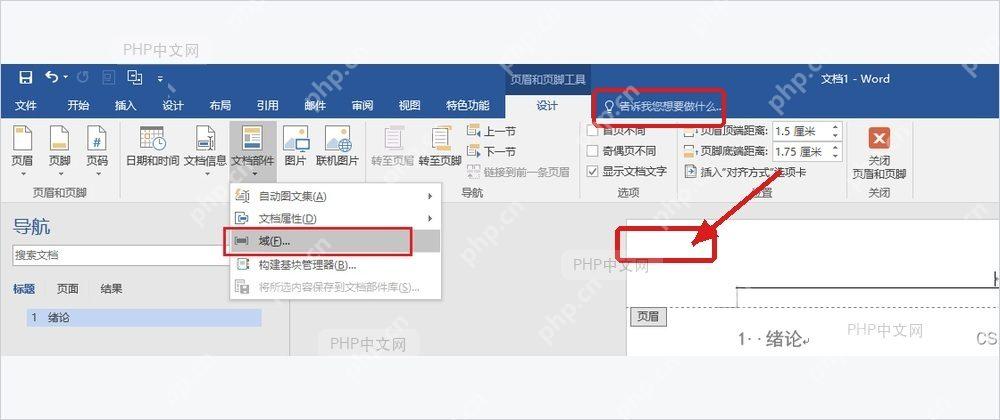
把光标放到你需要插入内容的位置,切到顶部的「插入」选项卡,依次点开「文档部件」、选择「域」。如果要把域放在页眉或者页脚里,先双击页眉页脚区域进入编辑状态,再走同一个入口打开「域」窗口就行。
第二步:选择域名
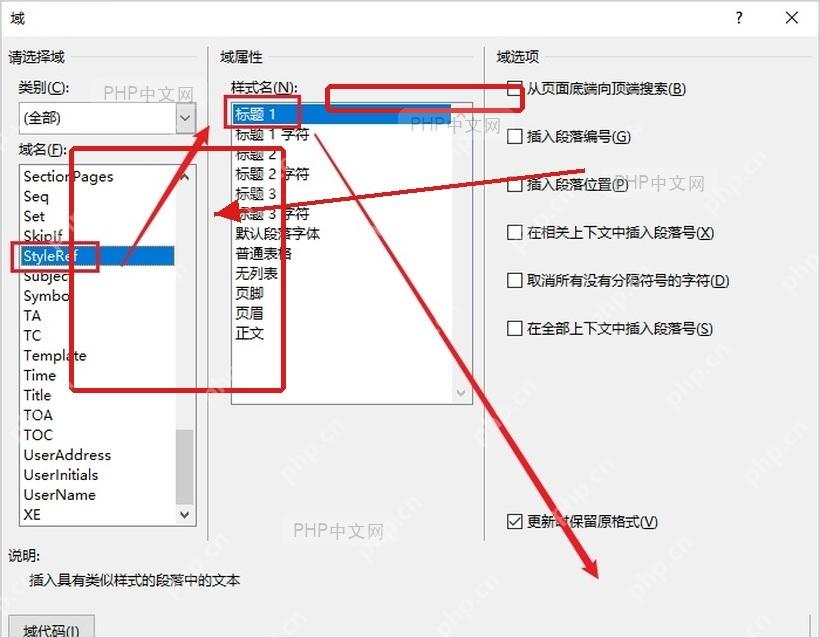
在弹出的「域」窗口左侧,选你需要的具体域名。想插自动更新的日期就选Date,插自动页码选Page,想让页眉自动同步当前章节标题就选StyleRef。选完域名右侧面板会自动刷新对应的可用格式和属性选项,先确认选的是自己需要的类别再往下操作。

第三步:设置选项并确定
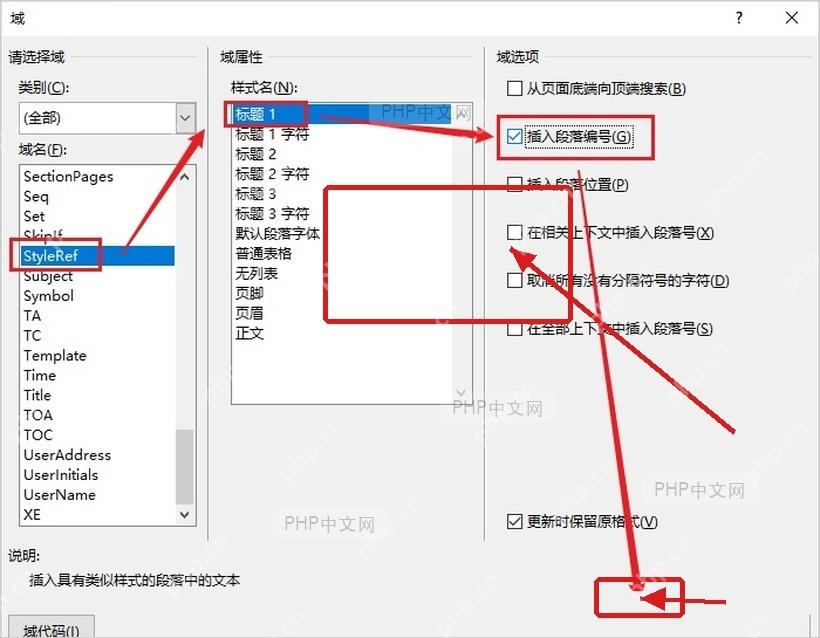
根据实际使用需求调好域的属性、显示格式和相关选项,点「确定」就能把域插入到文档里。刚插入域要是显示内容没变化,按Ctrl+A全选整个文档,再按F9手动刷新更新就好;需要查看底层域代码的时候,直接在域生成的结果上点右键,选「切换域代码」即可。
最后补个很多人踩过的坑:域代码最外层的花括号不能直接用键盘输入,必须由Word插入域的时候自动生成。手动打出来的 { } 只会被当成普通文字,后续更新的时候根本不会自动变成日期、页码或者章节标题。










