





用wps快速抠图,最常用的操作路径是:选中图片后点开顶部「图片工具」,找到「图片实用工具」里的抠图功能;要是你已经在wps图片编辑器里打开了图,直接点右侧工具箱的「抠图」就行。下面写的是wps office新版通用界面的操作,适合证件照、头像、商品图这类主体边缘清晰的图片。
第一步:打开抠图工具
先把要处理的图片插入WPS文档,点一下图片,顶部就会弹出「图片工具」栏。在图片相关功能区里找「图片实用工具」或者「抠除背景/抠图」的入口;如果图片本来就已经在WPS图片编辑器中打开,右侧工具箱直接就能看到「抠图」按钮。点进入口后,右侧会切换到抠图操作面板,左侧工作区同时保留原图和透明背景预览。
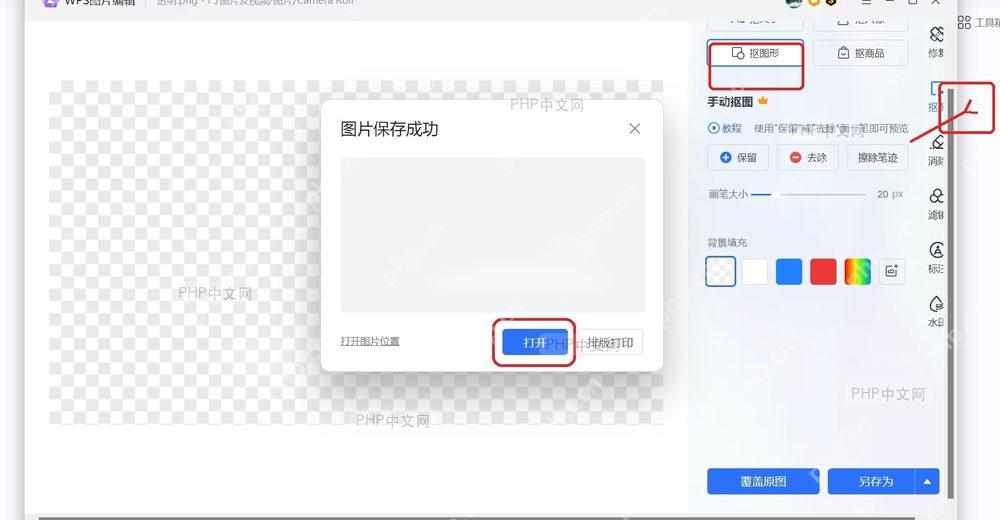
第二步:选择自动抠图
进到抠图面板后,先选「自动抠图」就行。处理人像照片可以直接点「一键抠人像」,商品图或者文档配图可以试「一键抠物品」。等自动识别完成,扫一眼主体边缘完不完整:头发、衣服边缘、商品外轮廓这些位置没有明显缺口的话,基本不用手动涂太多笔。

WPS macOS Helper
下载
{"answer":"协助 macOS 用户准备、转换、导出及排查 Word、PDF、Markdown、PowerPoint 和 Excel 文件,确保 WPS Office 工作流程可靠。"}
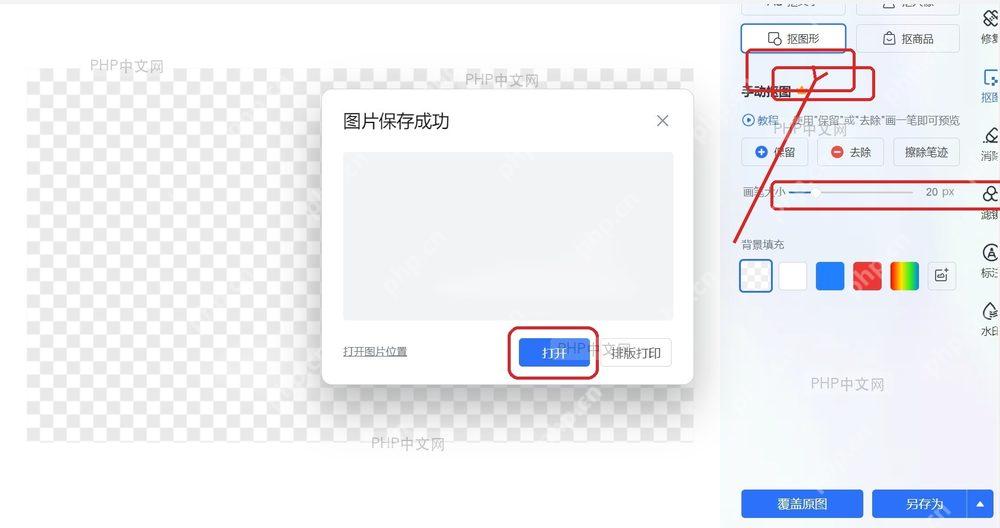
第三步:修边后保存图片
边缘有被误删的部分,用「保留」画笔把主体补回来;背景没清干净的地方,用「去除」画笔擦掉多余区域。预览区出现棋盘格,就代表背景已经是透明的了。确认效果没问题,点底部的「另存为」,存成PNG格式最稳妥,透明背景不会被强制替换成白底。
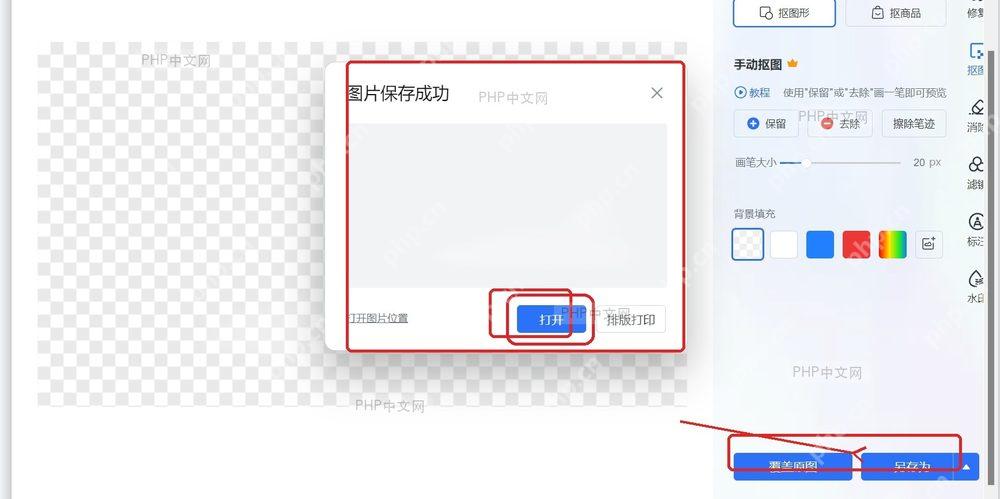
保存完把这张PNG重新插回文档、演示稿或者表格里检查,背景区域能正常透出页面底色。要是图片的主体和背景颜色太接近,自动抠图很容易漏边,换一张主体背景对比度更高的原图,比反复涂抹画笔省时间多了。













