


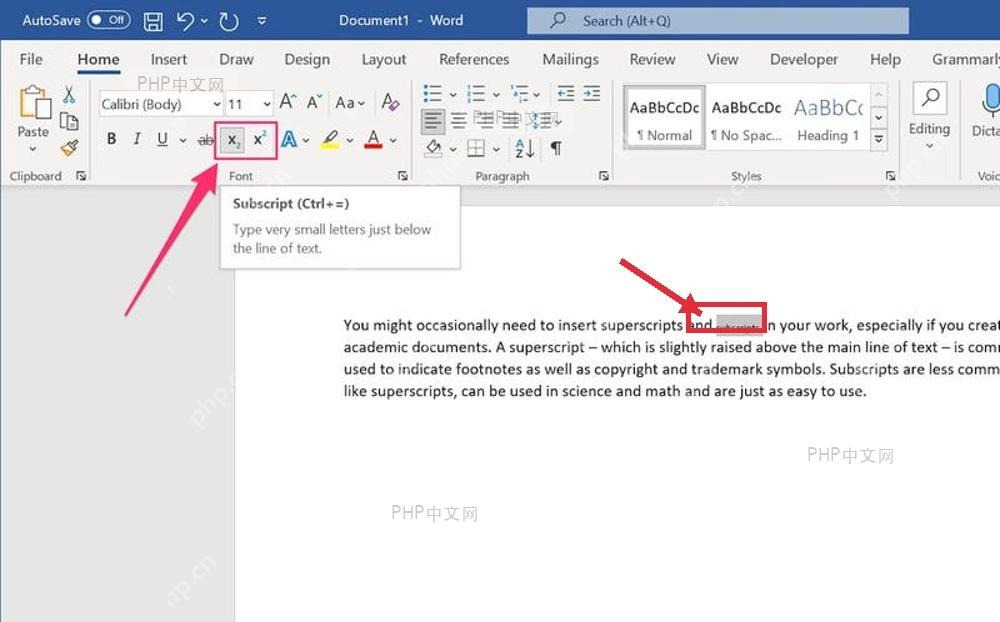
word里要打上标下标,最快的方法就是先选中要改的文字,直接按快捷键:上标按ctrl+shift+=,下标按ctrl+=;嫌记不住快捷键也可以点顶部「开始」选项卡的字体栏里的x²或者x₂按钮。本次操作演示用的是microsoft word,版本为microsoft 365。
普通场景比如文字里插平方、脚注编号、化学式下标,用开始菜单的按钮完全够用;要是需要给同一个字符同时加上标和下标的公式结构,直接切到公式工具里的「上下标」模板做出来的效果更规整。
第一步:选中要标注的文字
先把要改成上标/下标的内容选中,比如平方后面的2、化学式H2O里的2,或是参考文献的上标编号。注意只选要调整的那几个字符,别把前后正常文字一起框进去,不然选中的所有内容都会整体抬高或者压低。
第二步:设置上标
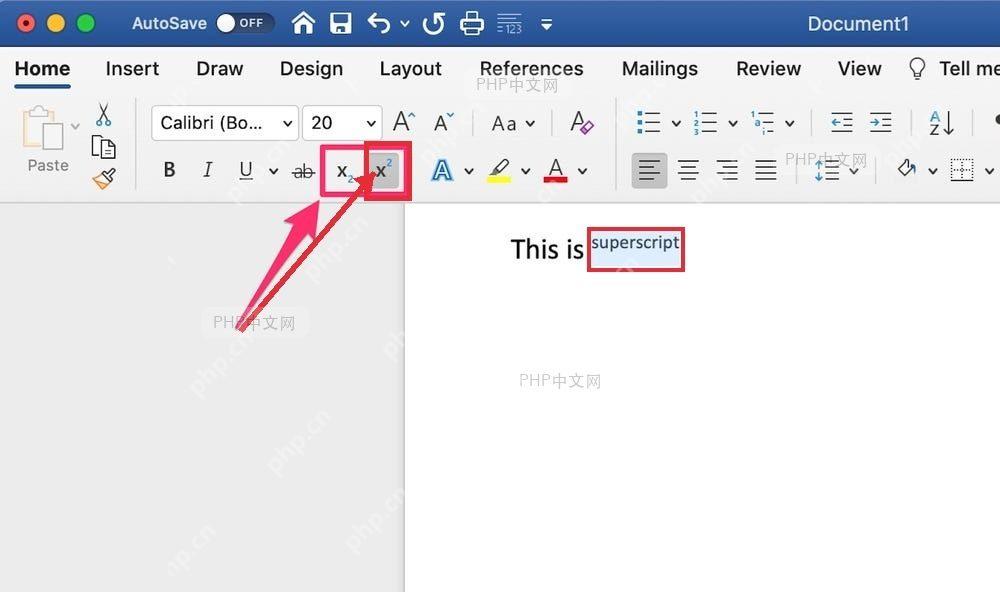
选中文字后,按Ctrl+Shift+=直接就能转成上标;用鼠标点的话就切到「开始」选项卡,在字体区域点x²按钮。设置完成后,选中的字符会自动抬到文字的右上方,平时写m²、x²、脚注编号、商标符号这类内容用这个方法刚好。

第三步:设置下标
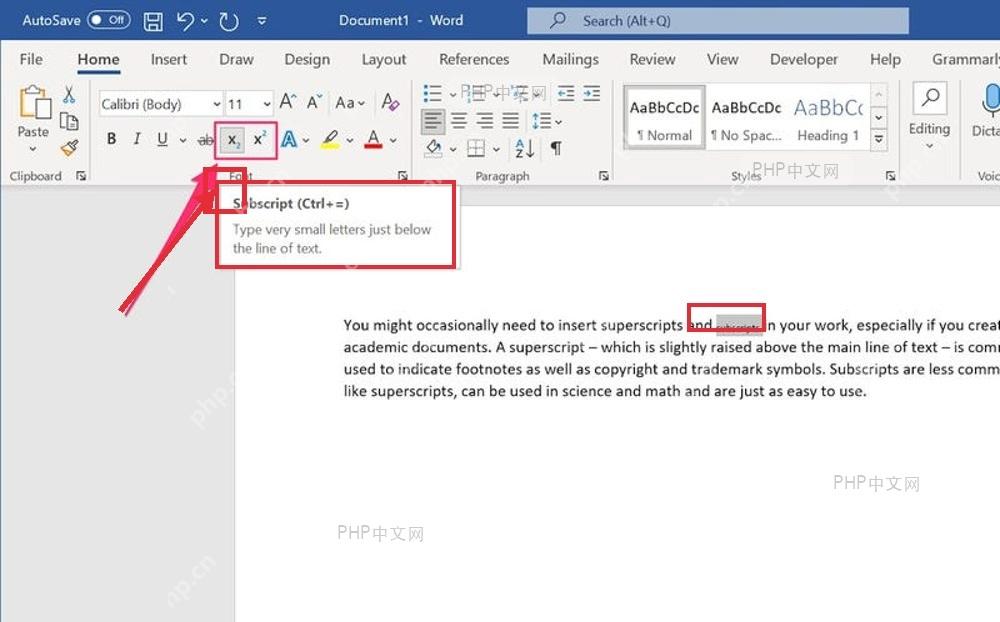
要设置下标的话,同样先选中目标字符,按Ctrl+=就搞定;也可以点「开始」选项卡字体栏里的x₂按钮。设置完字符会落到正常文字基线的下方,写H₂O、CO₂这类化学分子式,或者变量下标时,用这个方法最省事。
第四步:插入公式上下标
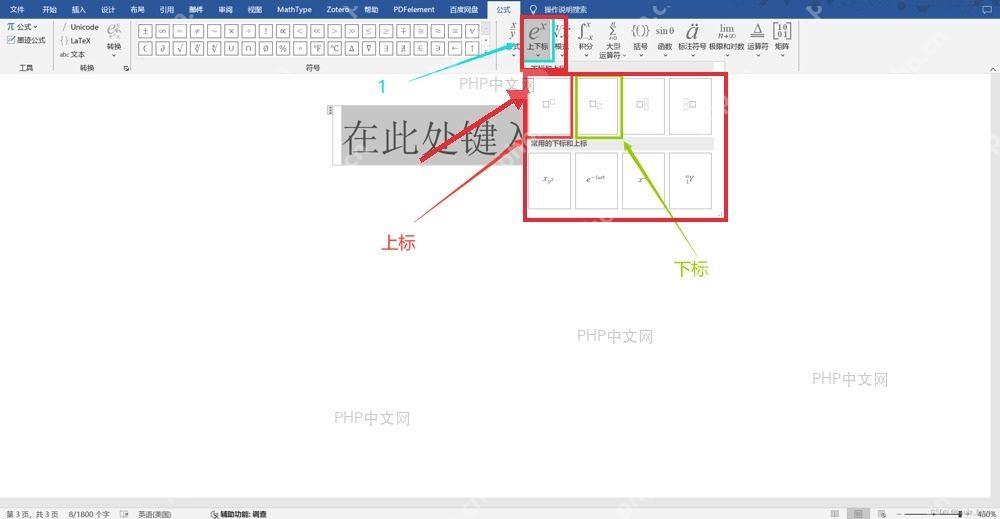
如果碰到一个主体字符同时需要带上标和下标的场景,比如积分上下限、变量的右上角和右下角都要加标注,就去顶部菜单栏「插入」里点「公式」,调出公式工具栏后选「上下标」模板。选好模板后把光标放到对应的占位框里,分别输入主体内容、上标、下标就行,做出来的公式结构比手动调字号对齐要整齐得多。
这几个快捷键都是开关式的:要是你按完上标快捷键之后,后面输入的文字自动都变成上标了,再按一次相同的快捷键就能退出上标模式。已经设置好的上标下标想改回普通文字,选中对应字符再点一次x²或者x₂按钮,字符就会回到正常的基线位置。










