





win11 里的自动 hdr,不是所有设备都会直接显示这个开关。真正的操作路径很短,但前提是你要先走到 hdr 页面,并且分清“使用 hdr”和“自动 hdr”这两个开关不是一回事。找对位置以后,开和关其实都在同一行里完成。
先进入系统、屏幕、HDR 页面
先打开「设置」,依次进入「系统 > 屏幕 > HDR」。自动 HDR 的入口不在游戏模式,也不在显卡控制面板里,而是在这里统一管理。只有先进入这个页面,后面才看得到设备当前有没有把相关选项放出来。
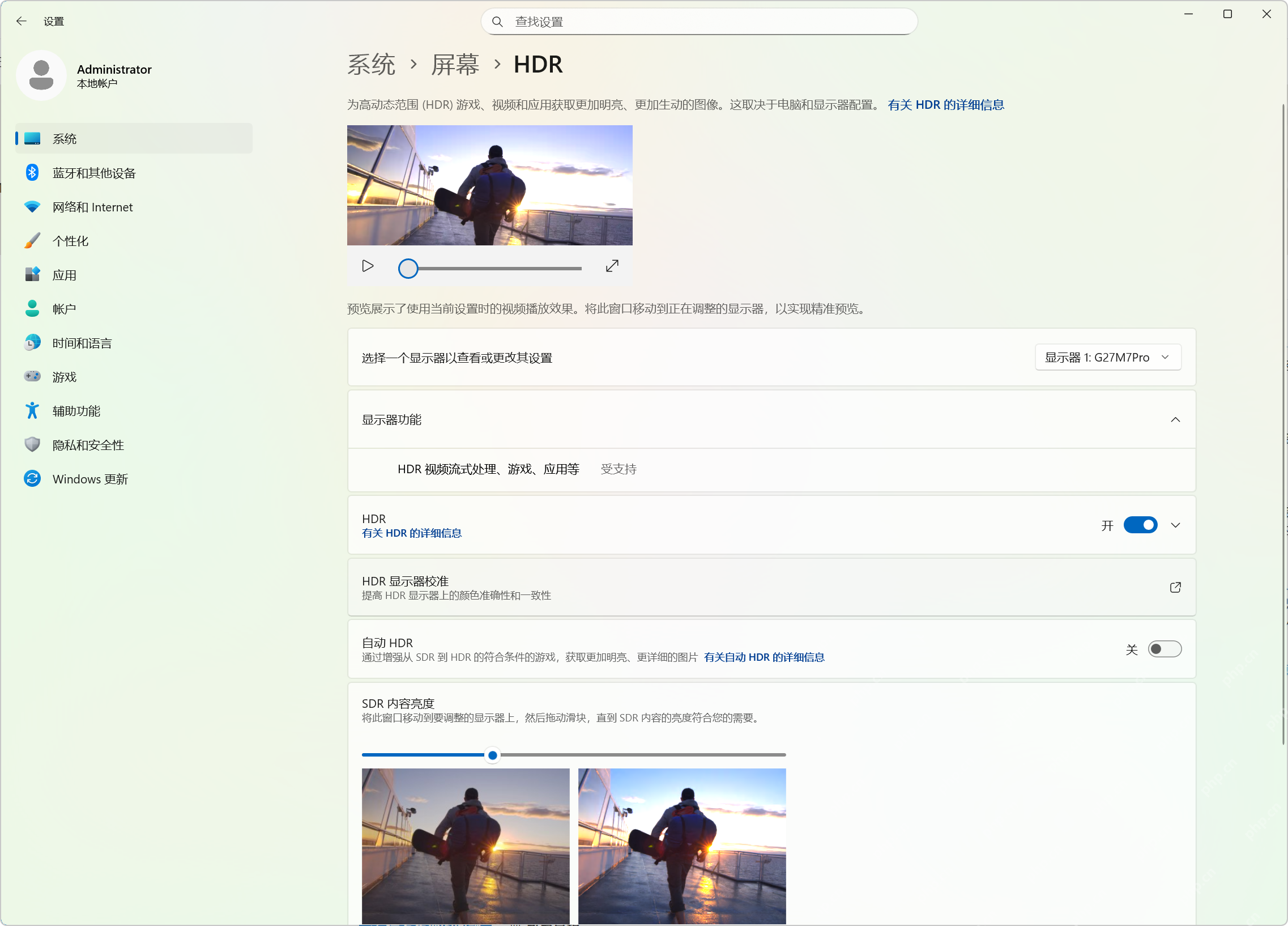
先分清“使用 HDR”和“自动 HDR”两个区域
进到 HDR 页面后,先看上面的「HDR」和下面的「自动 HDR」两行。前者控制系统整体 HDR 输出,后者是把部分 SDR 游戏扩展成 HDR 表现。很多人说“我已经开 HDR 了怎么还没效果”,通常就是把这两个开关混成了一件事。
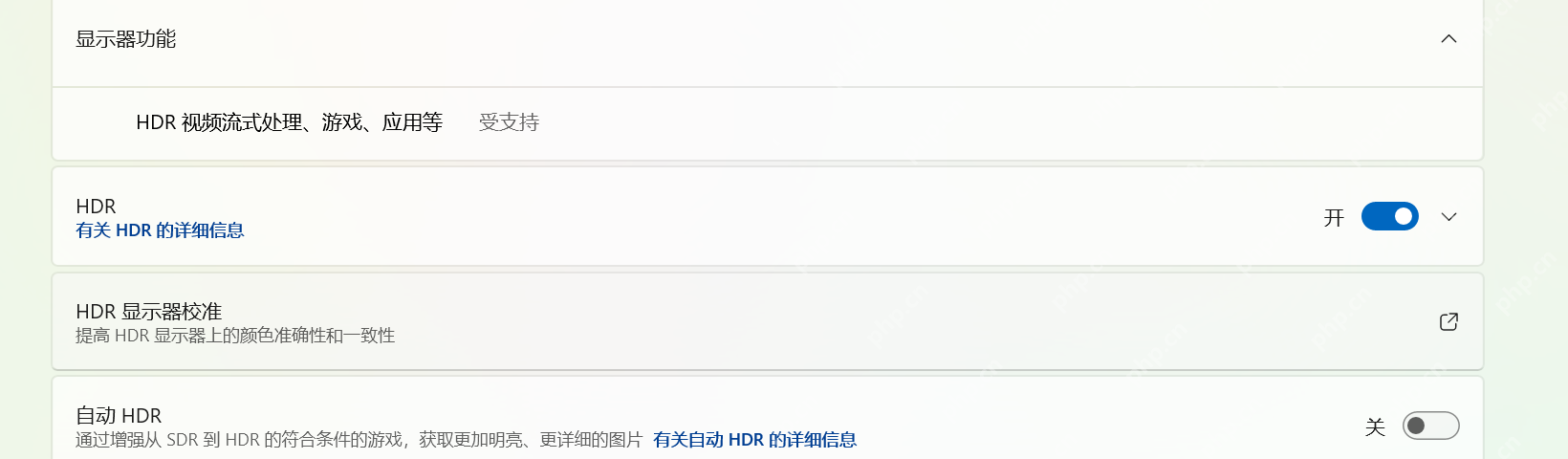
在自动 HDR 这一行直接切换开关
确认页面里已经出现「自动 HDR」后,直接点这一行右侧的开关即可。想开启,就把它从关切到开;想关闭,就把当前已开的状态拨回关。切换完后别跳回设置首页,留在这页看一眼开关状态有没有按你的操作变化。
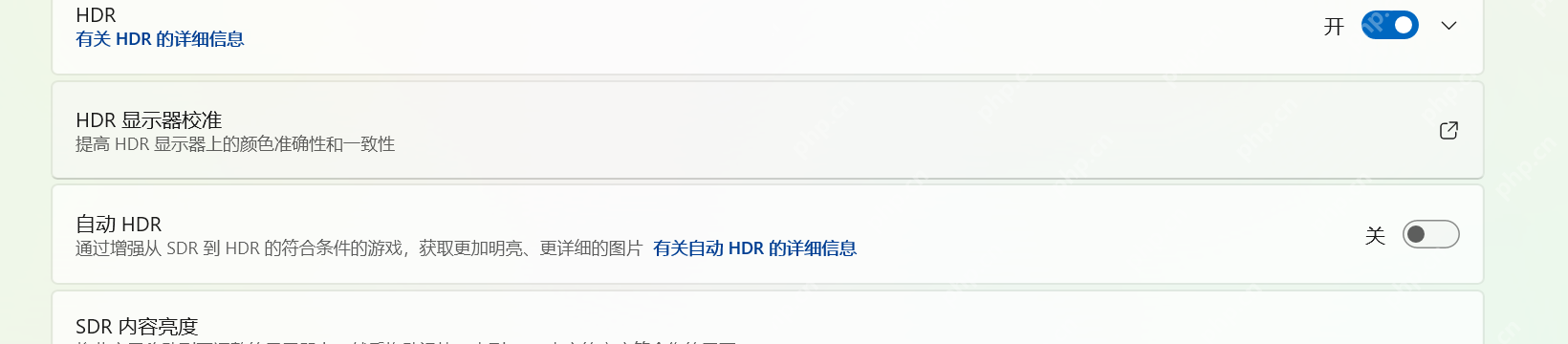
如果压根没有这行,再先查显示器和接口条件
要是你进到 HDR 页面后根本看不到“自动 HDR”这一项,问题通常不在按钮本身,而在显示器能力、连接接口、显卡驱动或系统版本。先把这几个前提查清,再回来找开关,效率更高。














