





win11 里文件夹和文件总得双击才能进,想改成单击就打开,入口不在鼠标设置,也不在开始菜单。这个开关藏在文件资源管理器自己的文件夹选项里,顺着这条路径改完,资源管理器里的项目就会按单击逻辑工作。
先打开文件资源管理器右上角的选项入口
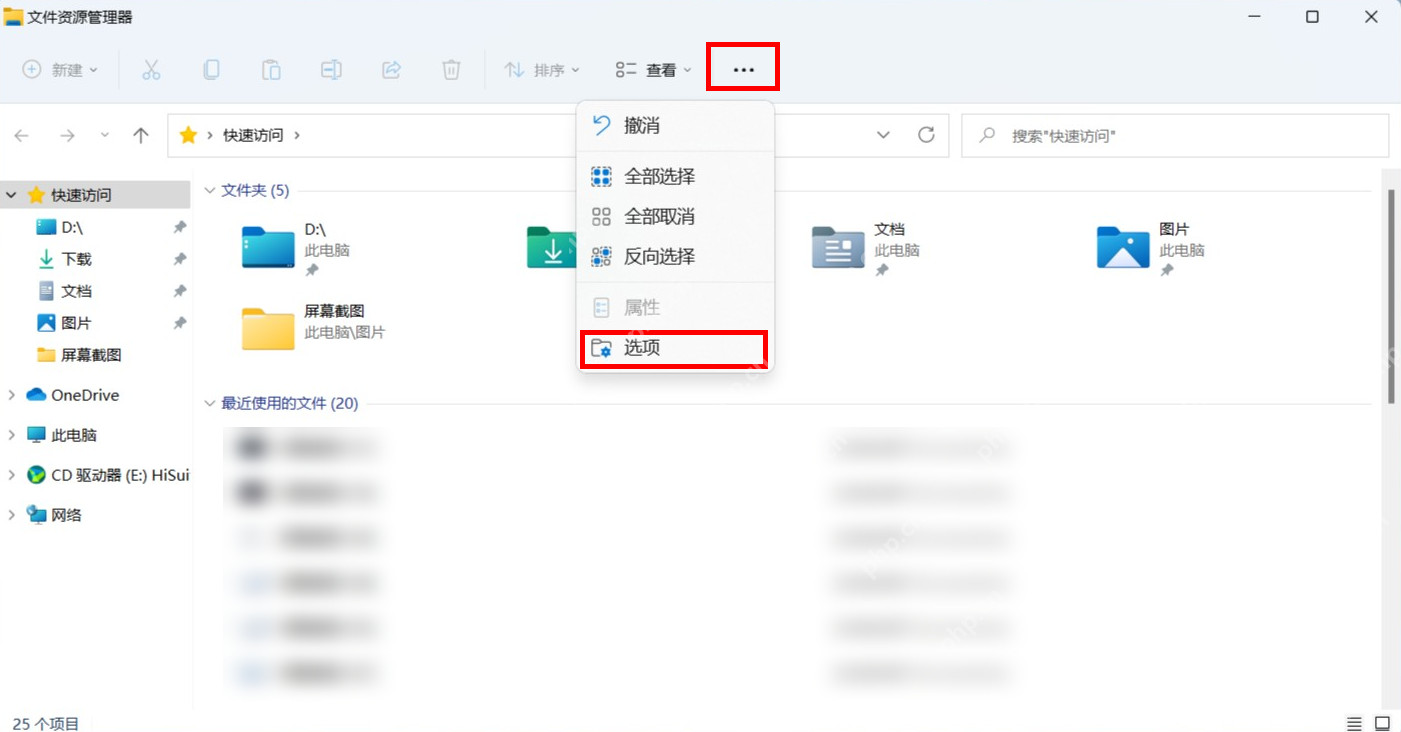
先按 Win + E 打开文件资源管理器,再点窗口右上角的三个点按钮,在展开菜单里进入「选项」。后面改单击打开、双击打开的地方都在这里,不用跑去控制面板里绕路。
把打开项目的方式改成通过单击打开
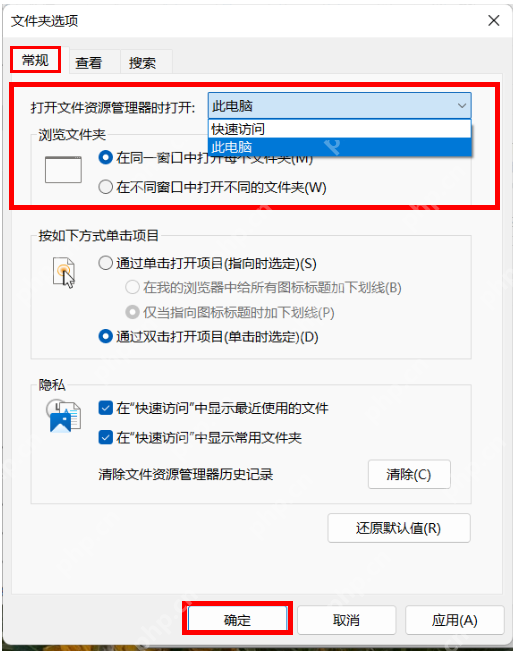
进入「文件夹选项」后,停在「常规」页,找到“单击项目按如下方式工作”这一块,把选项改成「通过单击打开项目(指向时选定)」。这一步改的是资源管理器里项目的打开方式,别把上面的“打开文件资源管理器时打开”那一项和它混在一起。
保存后回到资源管理器测试结果
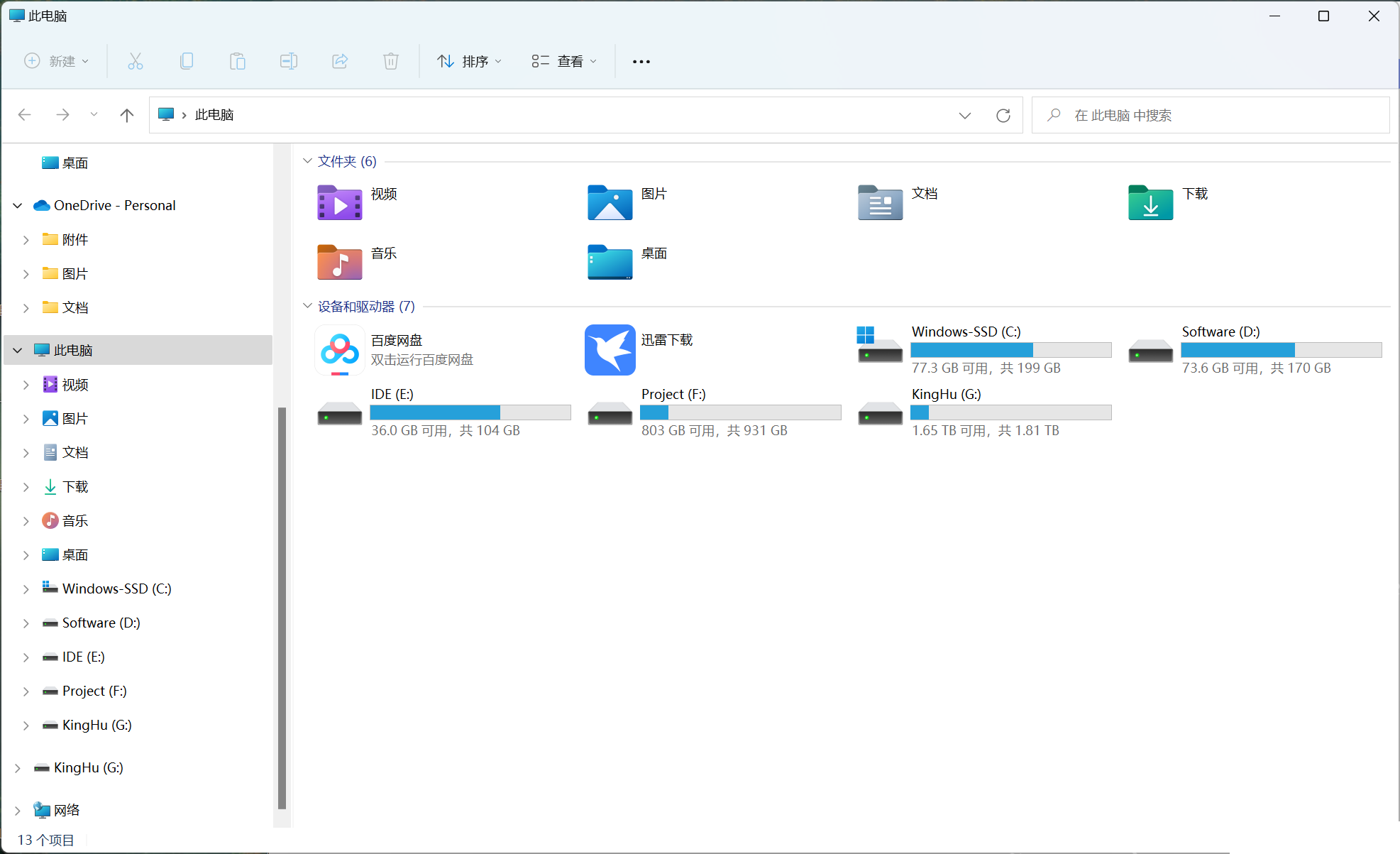
点「应用」或「确定」保存后,回到文件资源管理器里随便找一个文件夹或磁盘,单击一下就会直接打开。要是你发现只是选中了没有进入,先把当前窗口关掉再重新开一次资源管理器,通常就会按新设置生效。
不习惯再切回双击也走同一路径
如果改完觉得太容易误触,还是回到同一个「文件夹选项」页面,把它切回「通过双击打开项目(单击时选定)」就行。这个设置只影响资源管理器里的项目打开方式,不会改浏览器或其他软件的单击逻辑。














