


要快速定位并正确使用F1至F12功能键,须先识别其位于键盘最上方、Esc右侧的12个键位,再理解其在不同软件中的动态作用,并配合Fn、Ctrl、Alt等修饰键触发对应功能——笔记本用户尤其需注意Fn Lock状态切换,否则F键默认执行多媒体操作而非功能指令。
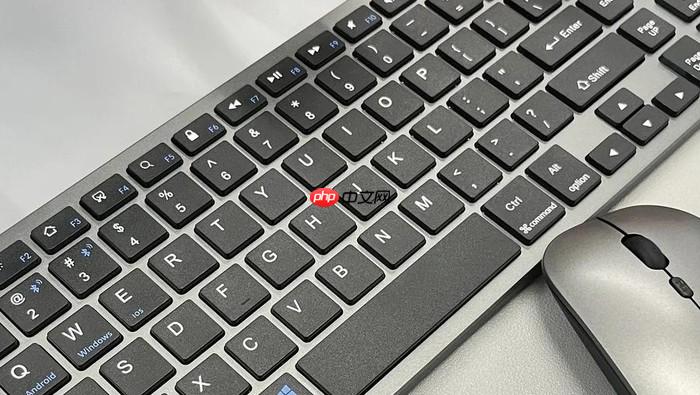
要在键盘上快速定位并正确使用F1至F12这些功能键,必须先识别它们的物理位置、理解其在不同软件中的动态作用,再配合修饰键触发真实功能——笔记本用户还必须注意Fn键的介入逻辑,否则按了也无效。
确认功能键物理位置和视觉标识
功能键位于键盘最上方一排,从左到右依次是Esc键、F1、F2……F12。Esc键虽常被归入功能键区,但它独立于F1–F12序列,主要承担“中止”任务;真正的功能键主体就是F1–F12这12个键。
台式机键盘上,F1–F12键面通常印有白色或浅灰色文字,直接可见;笔记本键盘则常将F1–F12与音量、亮度等快捷功能共用键位,此时键面上会以蓝色或橙色小字标注F1–F12,而主色大字显示的是多媒体功能(如喇叭图标、太阳图标)。
【必须开启NumLock以外的另一个锁定状态:Fn Lock】部分笔记本(如联想ThinkPad、戴尔XPS)支持Fn Lock模式:按Fn+Esc可切换Fn键行为——开启后,F1–F12默认执行功能键本义(如F5刷新),无需再按Fn;关闭后,则需持续按住Fn才能触发F1–F12,否则按下直接调用音量/亮度等快捷操作。这个状态容易被忽略,导致“明明按了F5却没刷新网页”。
区分系统级与软件级功能响应
F1–F12在Windows桌面或资源管理器中表现稳定,但在不同程序里作用完全不同——这不是错误,而是设计逻辑。
例如F12:在Word中按下直接弹出“另存为”对话框;在Chrome或Edge浏览器中按下,会打开开发者工具(DevTools);而在Photoshop里,它可能触发“在Bridge中浏览”;若当前无任何程序聚焦(比如桌面空白处),F12则完全无反应。
F7在纯Windows系统中无默认功能,但进入Word后,光标停在拼写错误词上时按F7,立刻启动拼写检查;在VS Code中,F7是“运行测试”的快捷键;在某些主板BIOS界面里,F7还能调出超频设置菜单——【功能键没有全局固定含义,只对当前激活窗口有效】。
掌握三类常用组合触发方式
方法一:单独按压(最基础)
适用于F1(调帮助)、F5(刷新)、F11(全屏切换)等高频动作。浏览器中按F5,页面立即重载;资源管理器里按F2,选中文件后直接进入重命名状态;不需要任何修饰键,但必须确保目标窗口已获得焦点。
方法二:配合Ctrl键扩展功能
Ctrl+F2在Word中打开“打印预览”,Ctrl+F4关闭当前文档标签(多文档程序适用),Ctrl+F5强制刷新网页并清空缓存——这个组合能绕过浏览器本地缓存,看到服务器最新版本,开发调试时特别关键。
方法三:配合Alt键调用菜单逻辑
Alt+F4是关闭当前活动窗口的终极手段,哪怕程序无响应也能触发任务结束流程;Alt+F8在Excel中打开“宏”对话框;Alt+F10在部分旧版Office中切换到“全屏显示”模式。注意:Alt+F4在桌面空白处按下,会直接弹出“关机/重启/睡眠”选项框,不是误触,是Windows原生设计。














