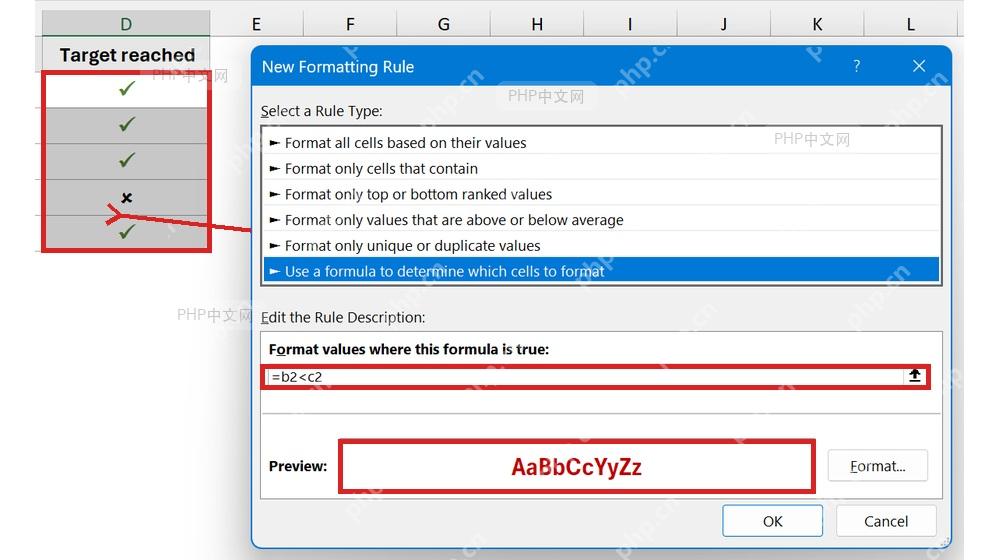
在 excel 里输入 √ 和 ×,少量单元格直接用「插入符号」就行,要批量按条件生成的话,用 if+char 组合更方便。颜色也不用一个个手动改,给结果列加两条条件格式规则,后续数据变化时,勾叉也能自动变成绿色对勾和红色叉号。
第一步:打开插入符号窗口
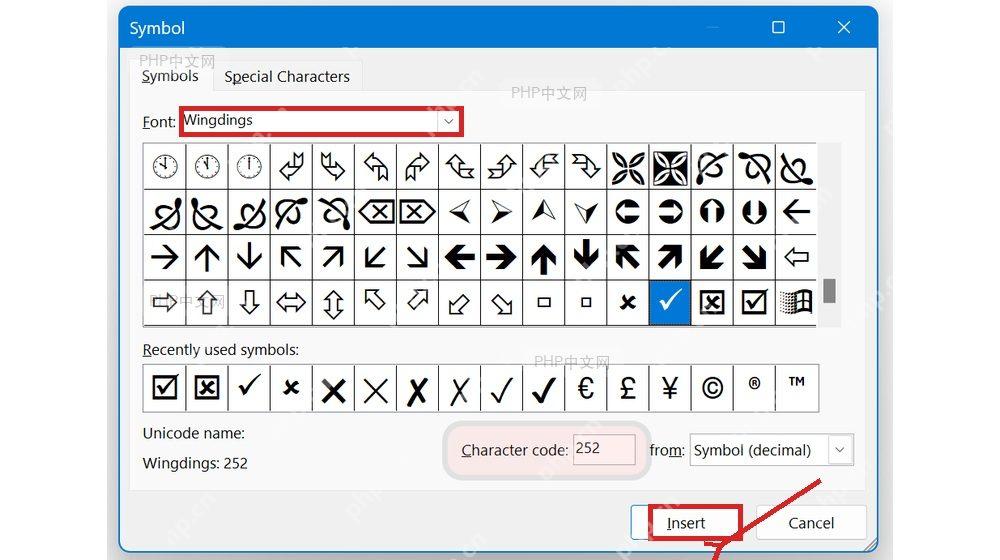
选中要放符号的单元格,进入「插入」选项卡,点「符号」。弹出符号窗口后,先把字体切到 Wingdings;这个字体里同时有对勾、叉号和带框符号,后续输入起来会更稳定。
第二步:选中 √ 或 × 符号
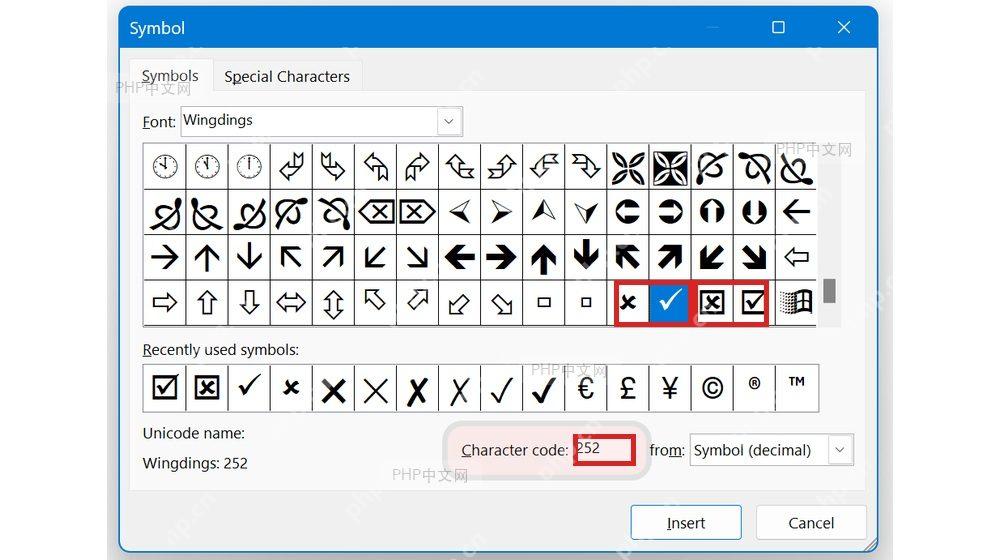
在符号列表里点选需要的样式。普通对勾可以选 Wingdings 字符代码 252,叉号可以选旁边的叉形符号;点「插入」后,符号就直接写入当前单元格。
第三步:用公式批量生成勾叉
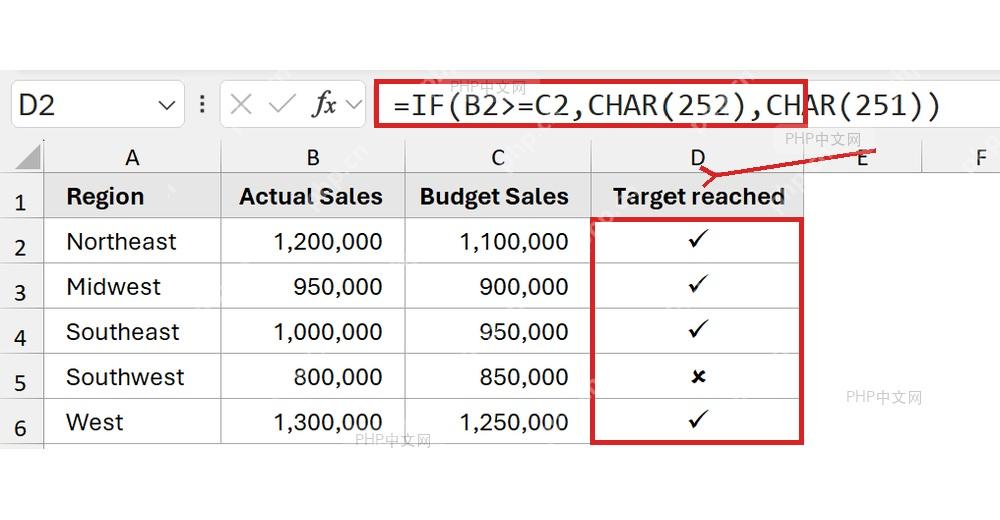
如果要根据条件自动显示符号,可以在结果列输入 =IF(B2>=C2,CHAR(252),CHAR(251))。这个公式的逻辑是:实际值大于等于预算值时返回对勾,否则返回叉号;这一列同样要设置为 Wingdings 字体,不然 CHAR 返回的只会是普通字符,出不来勾叉效果。

第四步:把对勾设置成绿色
选中结果列后进入「条件格式」的新建规则,选择「使用公式确定要设置格式的单元格」。对勾规则可以写 =B2>=C2,再点「设置格式」把字体颜色设为绿色;这样符合条件的对勾会自动变绿。
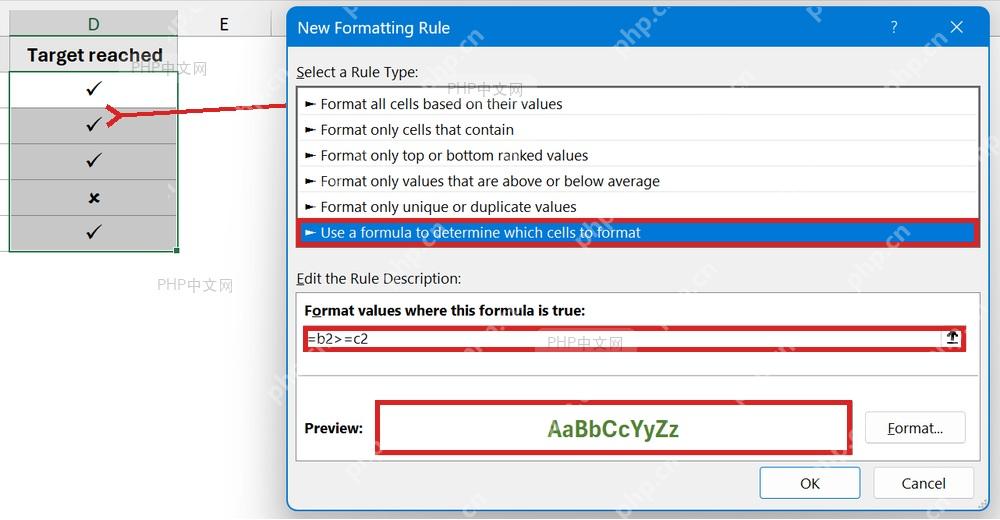
第五步:把叉号设置成红色
再建一条规则,公式改成 =B2<C2,格式里的字体颜色选红色。确认后回到表格,达标单元格自动显示绿色对勾,未达标的单元格显示红色叉号;以后只要 B 列或 C 列数字变化,结果列的勾叉和颜色都会同步刷新。