





在 powerpoint 里调整文字方向很简单:先选中文本框或者形状里的文字,再点「开始」选项卡下的「文字方向」,就能选横排、竖排、旋转90度、旋转270度这些效果。下面操作都以微软powerpoint桌面版界面为准,普通文本框、形状里的文字、占位符文字都可以用这个方法调整。
要是只想把整段文字整个斜过来放,直接拖文本框顶部的旋转手柄就行;如果要改的是文字本身的排列朝向,优先用刚才说的「文字方向」菜单。
成品ppt在线生成,百种模板可供选择☜☜☜☜☜点击使用;
第一步:选中文本框
打开你要改的PPT,切换到目标幻灯片。点击文字所在的文本框边框,等四周出现白色控制点就算选中了;如果只改部分文字,先点进文本框,拖动鼠标选中要调整的那部分内容就行。后面的设置只会作用在你当前选中的文本对象上,这一步别把光标停在幻灯片空白处,不然选不到要改的内容。

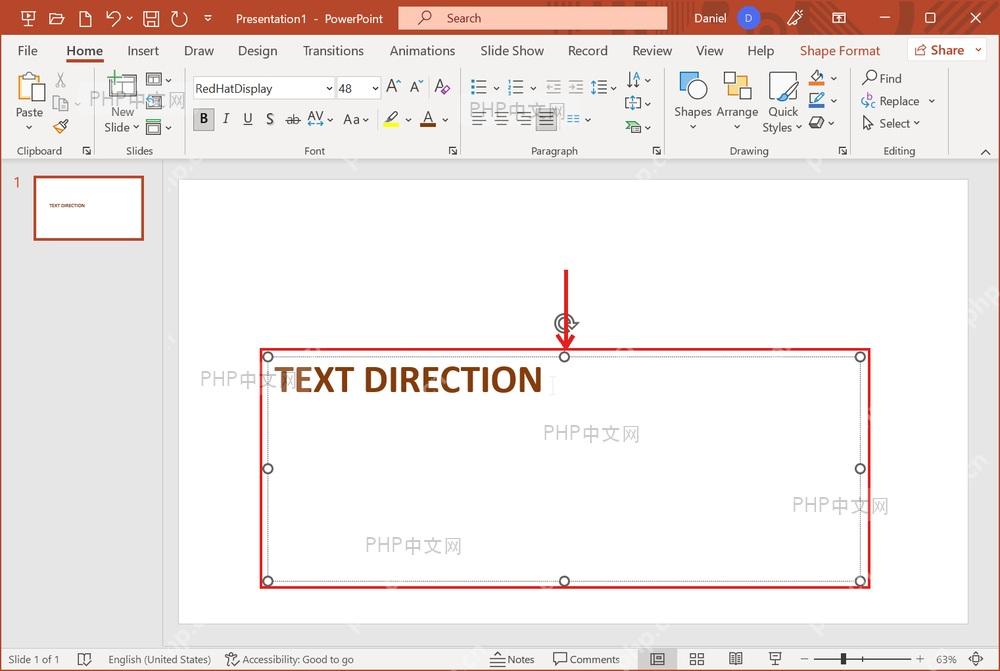
第二步:打开文字方向
保持文本框处于选中状态,切换到「开始」选项卡,在「段落」分组里就能找到「文字方向」按钮,图标一般带上下箭头和竖排文字标识。点开就能看到横排、竖排、旋转等所有选项,要是找不到这个按钮,把PowerPoint窗口拉宽一点就行,要是功能区处于折叠状态,先把功能区展开就能看到。
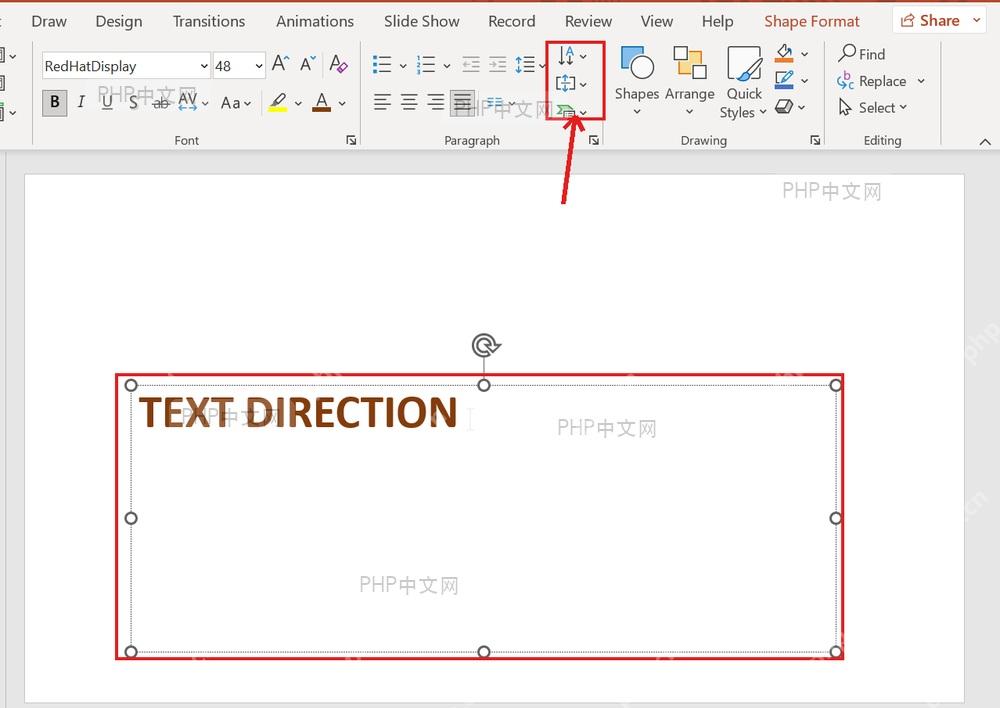
第三步:选择目标方向
在弹出的菜单里按照你的排版需求选对应方向就行。做竖排标题就选「竖排」或者「堆积」,要让文字整体朝侧边放就选「所有文字旋转 90°」或「所有文字旋转 270°」。选完之后看一眼文本框里的文字能不能完整显示,要是有内容被挡住,就把文本框拉大一点,或者适当调小字号,避免文字被边框截断。
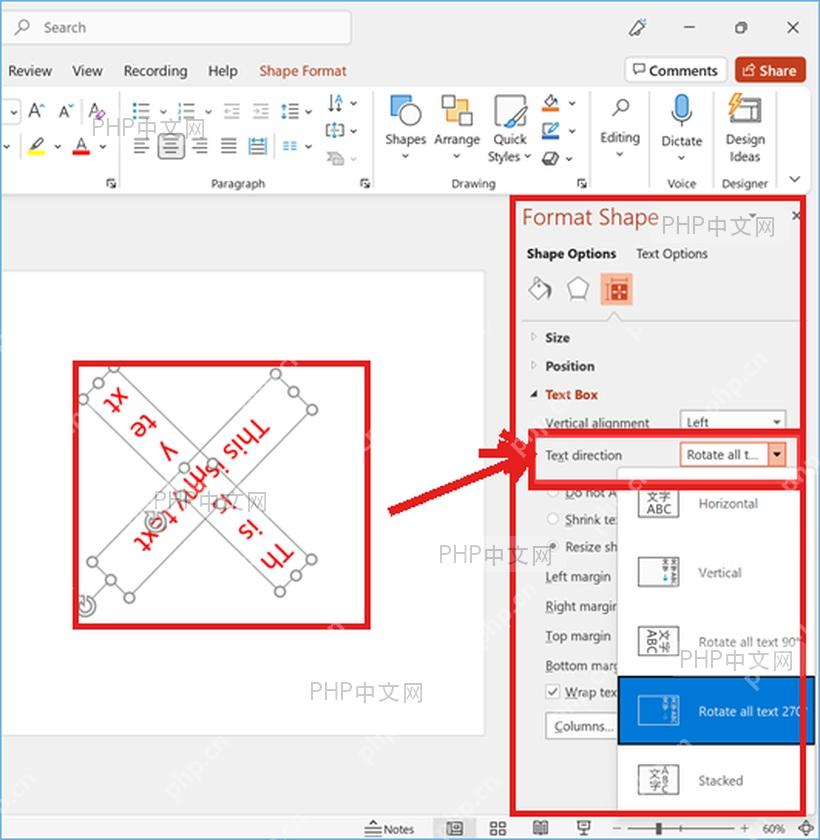
全部调完记得保存文件,切到放映或者阅读视图过一遍效果。改完文字方向之后,行距、对齐方式、文本框大小大概率要跟着微调,要是方向对了但文字跑到了页面边缘,直接回到这个文本框里调整对齐和边距就好。













