


iPhone目前无折叠屏机型,所谓“折叠屏无障碍功能”仅适用于未来真实折叠设备运行iOS 27正式版;需先确认型号为iPhone Fold等非标命名、系统为iOS 27正式版,并观察状态栏横向布局,方可启用双屏适配的辅助触控、双区域缩放及分屏朗读等功能。
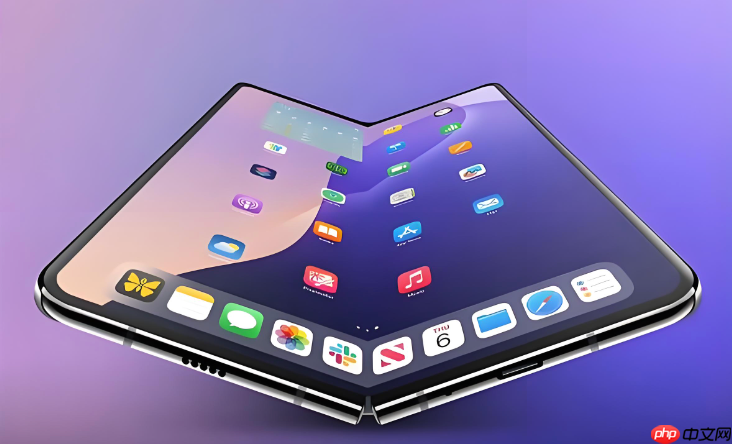
iPhone折叠屏机型尚未发布,当前所有在售及历史iPhone均为单屏直板设计,不存在原生折叠屏硬件基础;所谓“iPhone折叠屏无障碍功能”实际指向iOS 27系统下对折叠态适配的辅助功能启用路径,需以真实设备状态为前提——若手持设备屏幕可物理折叠且运行iOS 27正式版,才进入后续操作。
确认设备是否真正支持折叠态无障碍功能
前往「设置」→「通用」→「关于本机」,查看型号名称:若显示为iPhone Fold、iPhone Ultra或类似非标准命名,且系统版本为iOS 27正式版(非Beta),方可继续;【若型号仍为iPhone 15/16/17系列,说明设备并非折叠屏,所有后续设置均无效】。
展开屏幕后,观察状态栏布局:时钟居中、信号格在左、电池图标在右,且顶部时间显示为横向排布——这是系统识别折叠展开态的关键视觉信号,未出现该布局则无障碍相关折叠适配项不会显示。
开启折叠屏专属无障碍选项
进入「设置」→「辅助功能」→「触控」→「辅助触控」,打开开关,半透明悬浮球立刻出现在屏幕右侧边缘;此功能在折叠展开态下会自动适配双屏手势逻辑,例如长按悬浮球可触发“跨屏切换”快捷菜单。
返回上一级,进入「辅助功能」→「显示与文字大小」→「放大」,开启「缩放」后,折叠屏会展开额外的「双区域缩放」滑块——左侧控制外屏缩放比例,右侧独立调节内屏文字密度,【此双滑块仅在展开态下可见,合盖时自动隐藏】。

下滑至「语音」区块,点击「旁白」→开启;系统会弹出提示:“检测到折叠屏,是否启用分屏朗读模式?”选择“是”,旁白将自动区分左右应用窗口内容,优先朗读当前焦点窗口,另一窗口内容待手势切换后才继续播报。
针对展开态优化的三类关键无障碍设置
第一步:进入「设置」→「辅助功能」→「交互与运动」→「切换控制」→「扫描方式」,选择「双屏分区扫描」;启用后,左半屏自动划分为4个扫描区域,右半屏划分为3个,避免传统单屏扫描在大屏上效率骤降。
第二步:前往「设置」→「辅助功能」→「音频」→「实时收听」→开启;折叠展开后,系统自动启用「双麦克风协同拾音」,左侧外屏麦克风聚焦近场人声,右侧内屏麦克风增强环境声分离能力,无需手动切换模式。
第三步:在「设置」→「辅助功能」→「动态文字」中,开启「折叠态字体锚点」;该功能强制将标题、按钮、输入框等关键UI元素的文字基线锁定在屏幕物理中轴线上,防止展开过程中因铰链缝隙导致文字渲染错位或截断。













