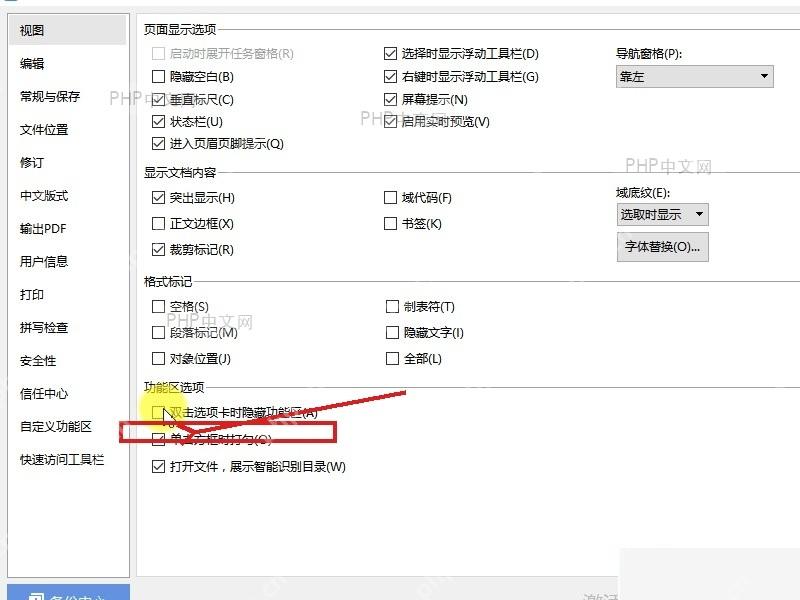
想在 wps 文字里关掉文档智能目录自动识别,路径是「文件 > 选项 > 视图」,找到「打开文件,展示智能识别目录」的选项取消勾选,保存设置就好。这个开关只会控制打开文档时左侧智能目录要不要自动弹出来,不会删掉你之前已经插在文档里的正式目录。
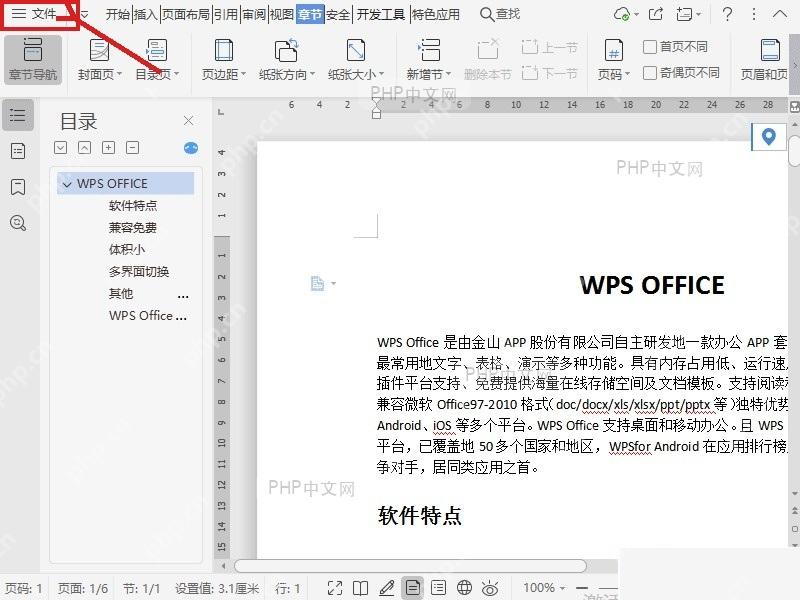
第一步:打开文件菜单
先打开你要调整的文档,点窗口左上角的「文件」按钮,它就在功能区最左边,点开之后会跳转到后台菜单,后面所有设置都得从这个入口走。
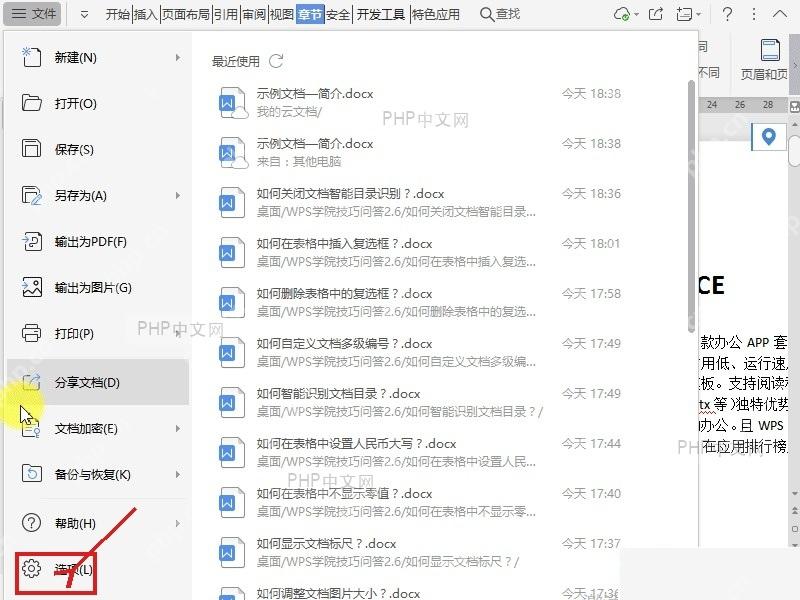
第二步:进入选项
在弹出的左侧菜单往下滑,找到「选项」点进去。要是菜单里同时有“帮助”“备份与恢复”这些项目,「选项」一般在靠近底部的位置,别误点到“文档加密”或“备份中心”。

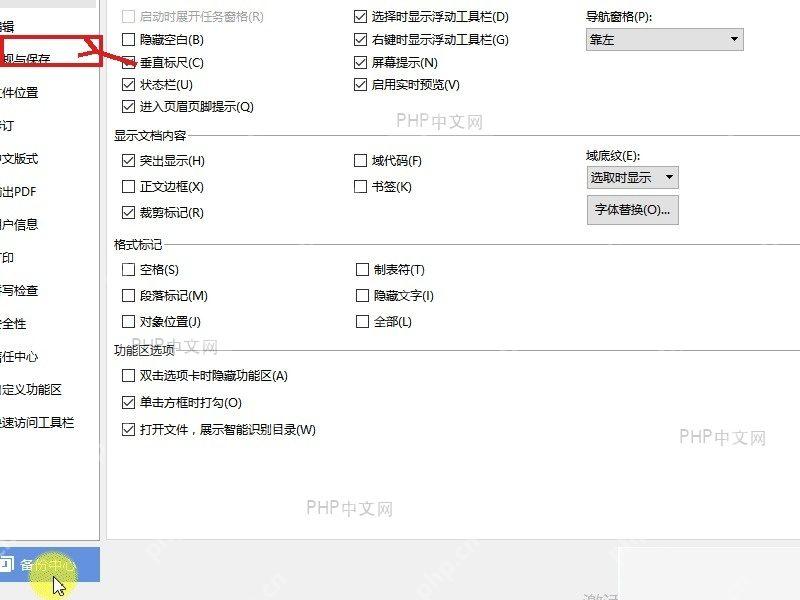
第三步:切到视图
弹出选项设置窗口后,在左侧列表选「视图」。智能目录识别属于文档打开时的界面显示行为,不在“编辑”“拼写检查”这些栏目里,别找错分类。
第四步:取消智能识别目录
在「视图」页下方找到「功能区选项」,取消勾选「打开文件,展示智能识别目录」。改完点窗口底部的「确定」保存,之后再重新打开同一份文档,左侧智能目录就不会自动弹出;要是你文档正文里之前手动插过正式目录,得单独选中那部分内容再删除,这个设置动不到已插入的目录。