


想在excel里生成随机小数,最简单的方法就是直接在单元格输入 =rand(),回车就能得到0到1之间的小数。要是想自定义随机数的范围,套这个通用公式就行:=最小值+(最大值-最小值)*rand()。下面的操作都是按excel桌面版的逻辑写的,wps表格的同名函数用法完全一致,照着操作就可以。
第一步:输入 RAND 函数
点选你要存放随机小数的单元格,直接在公式栏或者单元格里输入 =RAND(),按Enter后就能得到一个大于等于0、且小于1的小数。这个函数不需要填任何参数,但括号绝对不能省;要是写成 =RAND 漏了括号,或者把括号打成中文全角,公式都会报错没法正常计算。
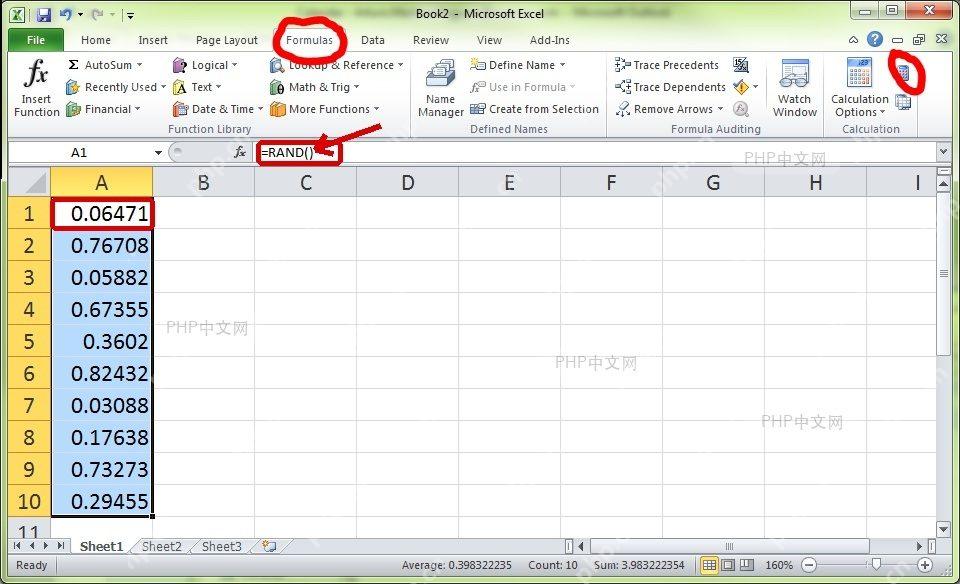
第二步:向下填充随机小数
需要批量生成一整列随机小数时,选中已经算出结果的单元格,拖动右下角的填充柄往下拉复制公式就行。每个单元格都会独立运算一次,所以同一列里生成的小数全都是不一样的。只要工作表触发重新计算、你编辑了任意其他单元格,或者手动按F9,这些随机数就会自动刷新,这是RAND函数的正常特性。
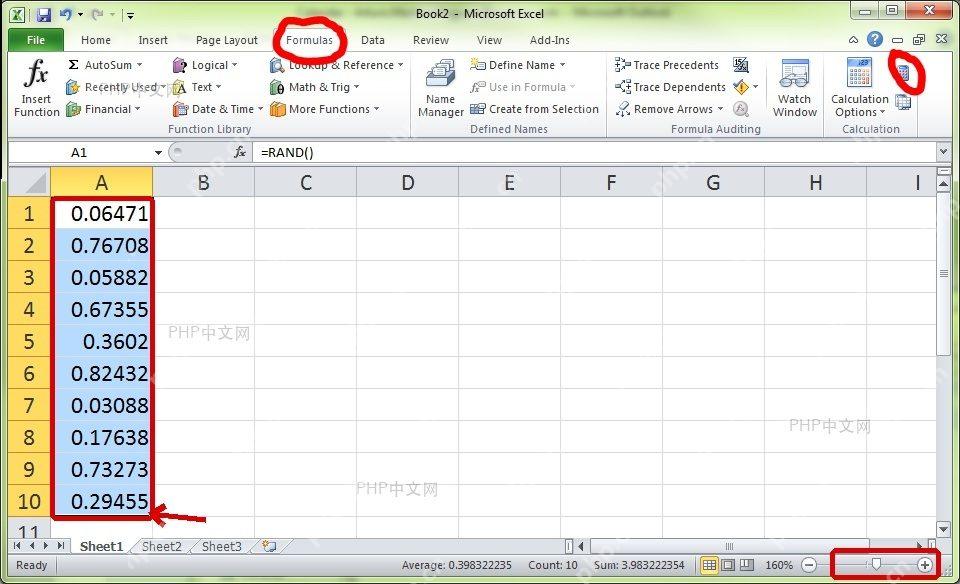

第三步:指定小数范围
要是不想随机小数只在0到1之间浮动,直接用自定义范围的公式:=最小值+(最大值-最小值)*RAND()。举个例子,生成100到1000之间的小数,可以写 =100+900*RAND();生成2.5到8.5之间的小数,可以写 =2.5+(8.5-2.5)*RAND()。想固定保留两位小数,外面再套一层 ROUND 函数:=ROUND(2.5+(8.5-2.5)*RAND(),2)。
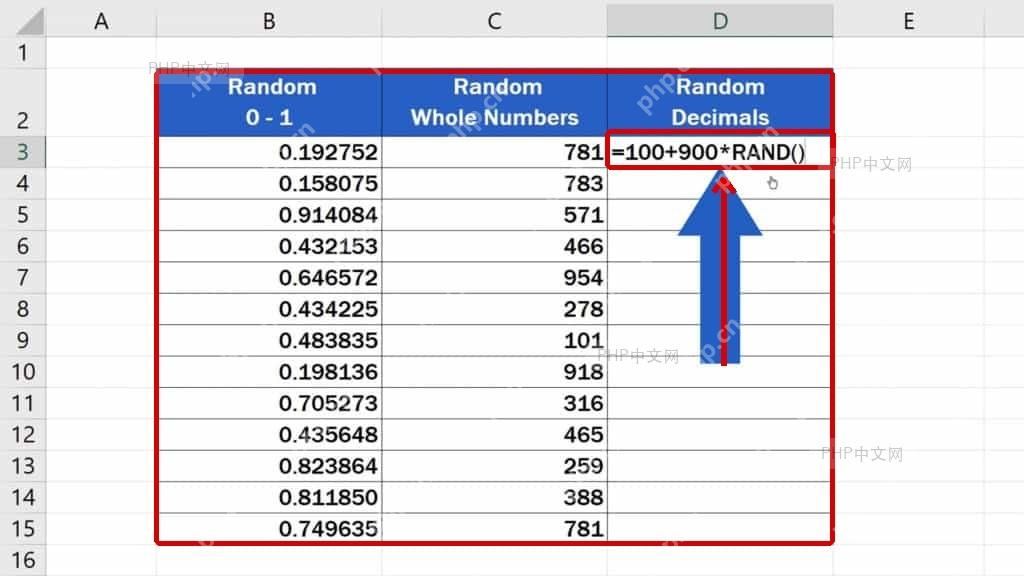
RAND生成的是支持动态重算的随机值。需要把结果发给别人、或者后续做固定统计前,先复制这一列数值,再用「选择性粘贴」选「值」,这样数字就固定下来,不会因为刷新随便变动了。










