





excel的筛选功能,最适合从明细表里临时挑出特定数据,比如只看某个部门、某片地区或者某个状态的记录。你只要先点进数据区域,点开顶部「数据」选项卡里的筛选按钮,等表头出现下拉小箭头,就能按文字、数字、日期甚至单元格颜色,过滤出你想要的内容。
第一步:选中要筛选的数据
随便点一下数据表范围内的任意单元格就行,提前确认表格第一行是对应字段名,表格中间别夹着没内容的空行、空列,避免筛选漏数据。
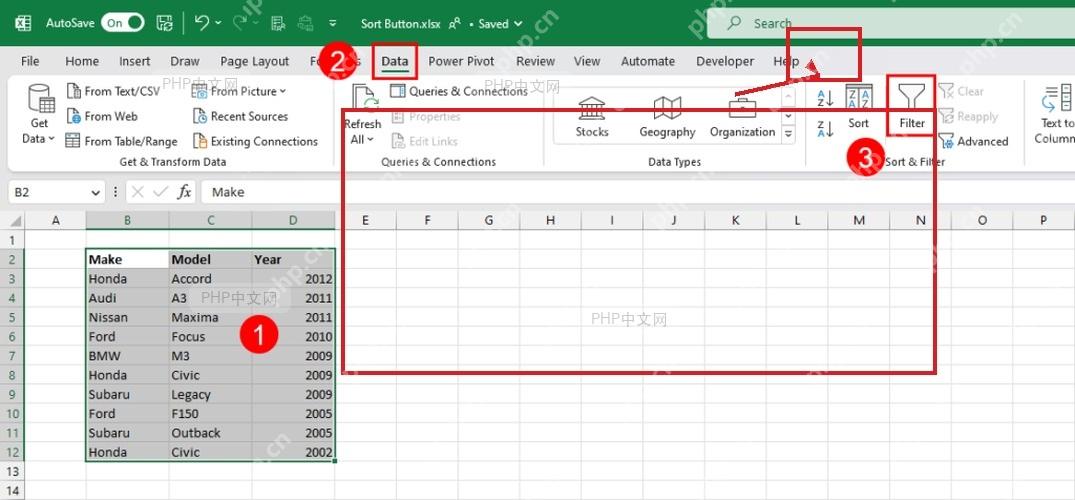
第二步:打开筛选按钮
切到顶部的「数据」选项卡,点击「筛选/Filter」,表头每列右侧都出现下拉箭头,就说明筛选功能已经启用了。
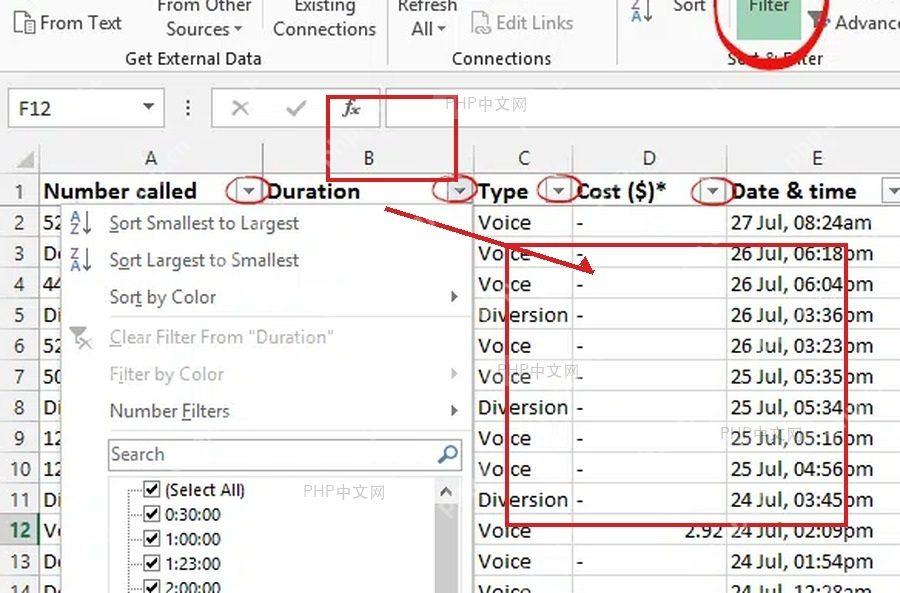
第三步:勾选要保留的内容
点你需要筛选的目标列的下拉箭头,弹出的菜单里先取消「全选」,只给需要保留的项目打勾,最后点确定就完成筛选了。

Excel XLSX Formula Cleanup
下载
诊断并修复涉及公式、命名范围、Power Query 刷新、数据透视表、VBA/宏保存等问题的 Microsoft Excel XLSX 工作簿
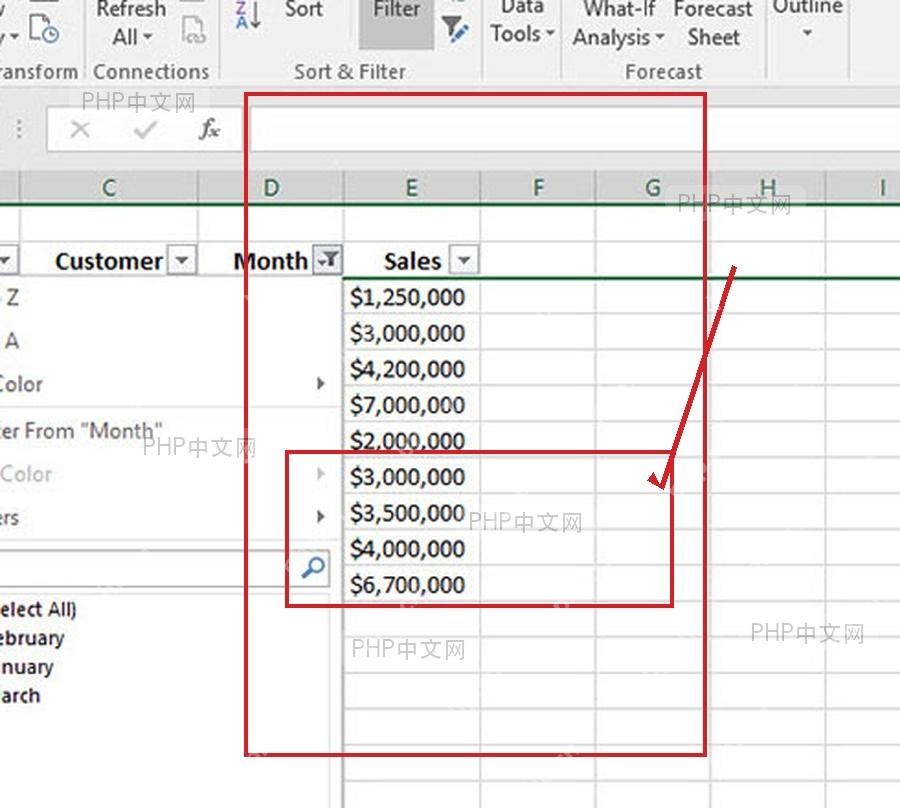
第四步:清除筛选恢复全部数据
想要恢复完整表格的时候,打开当前筛选列的下拉菜单,选择「清除筛选」,等表头的箭头变回普通状态,之前被隐藏的行就会全部显示出来。
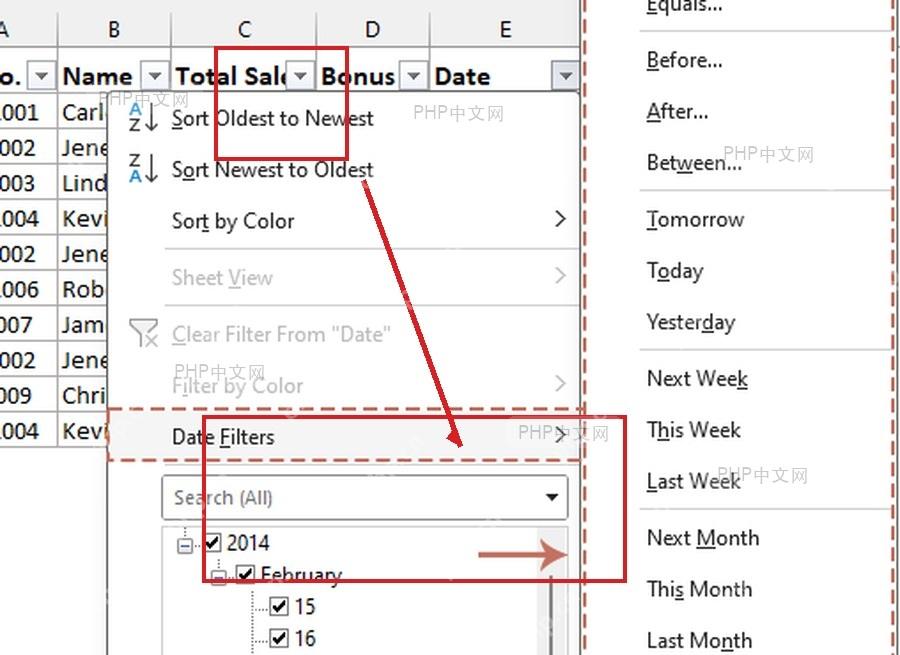
筛选完之后左边行号变成不连续的跳号状态是正常现象,Excel只是把不符合条件的行暂时隐藏了。后续如果要复制筛选结果、或者统计全表数据,记得先确认表头是不是还带着筛选标记,别把没恢复完整的视图当成完整数据处理,避免出错。












