


word里批量删换行符,最稳妥的方法就是按 ctrl + h 调出「查找和替换」,查找内容填手动换行符对应的 ^l,替换栏留空,直接点「全部替换」就行。要是文档里是段落回车、多余空行,还得把 ^p^p 替换成 ^p,不然正文容易被挤成一整段。
下面拿Windows版的中文界面Word举例。动手之前最好先备份一份文档,尤其是合同、论文、带编号标题的重要材料,别直接在原文件上做全局替换。
第一步:打开替换窗口
把光标切到要处理的Word文档里,按 Ctrl + H 就能调出替换窗口。嫌记快捷键麻烦,也可以从顶部「开始」选项卡的右侧找到「替换」入口。窗口打开后先确认处理范围:只想整理某一段的话,先选中那部分内容;不选任何内容的话,Word默认对整篇文档执行替换。
第二步:选择手动换行符
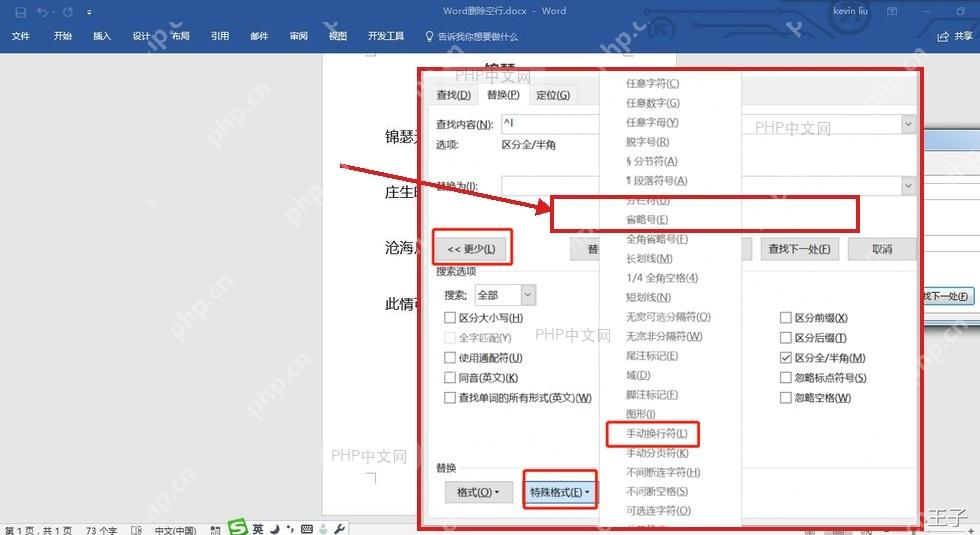
在「查找和替换」窗口里点「更多」,展开全部选项后再点「特殊格式」,选「手动换行符」,Word会自动把对应符号填到查找内容栏,显示成 ^l。这种符号大多是从网页、PDF复制内容,或者手动按Shift+Enter打出来的软回车,段落看着换行了,但实际上没有真正分段。
第三步:设置替换为空
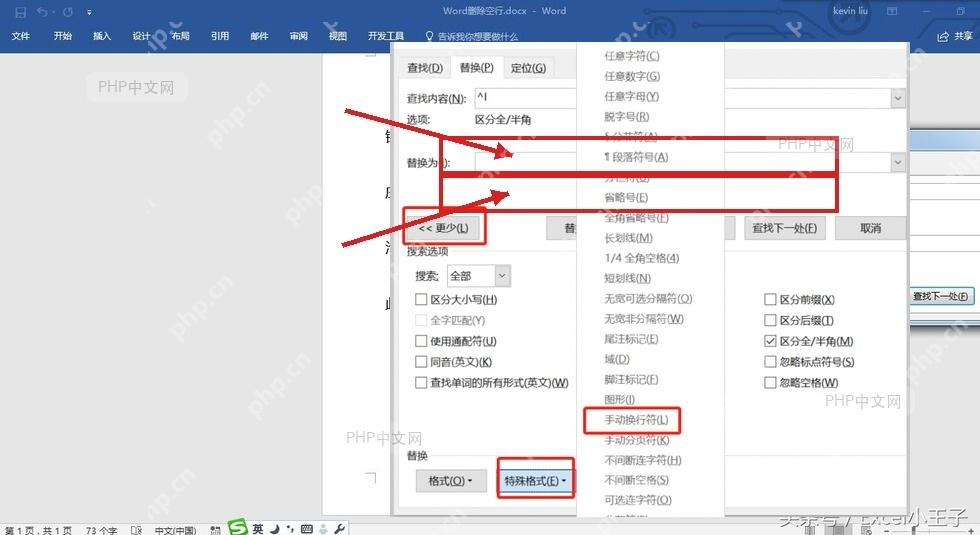
确认「查找内容」栏里是 ^l,「替换为」那栏保持空白。留空很关键:意思是直接把软回车删掉,被拆开的句子就能接回同一段。如果两行内容之间需要保留一个空格,就在「替换为」里输入一个半角空格,别往里面输中文标点。

安全的随机密码生成器。支持自定义长度、字符类型(大写/小写字母、数字、特殊符号),排除相似字符,批量生成。纯 Python 标准库,无需 API 密钥。
第四步:执行全部替换
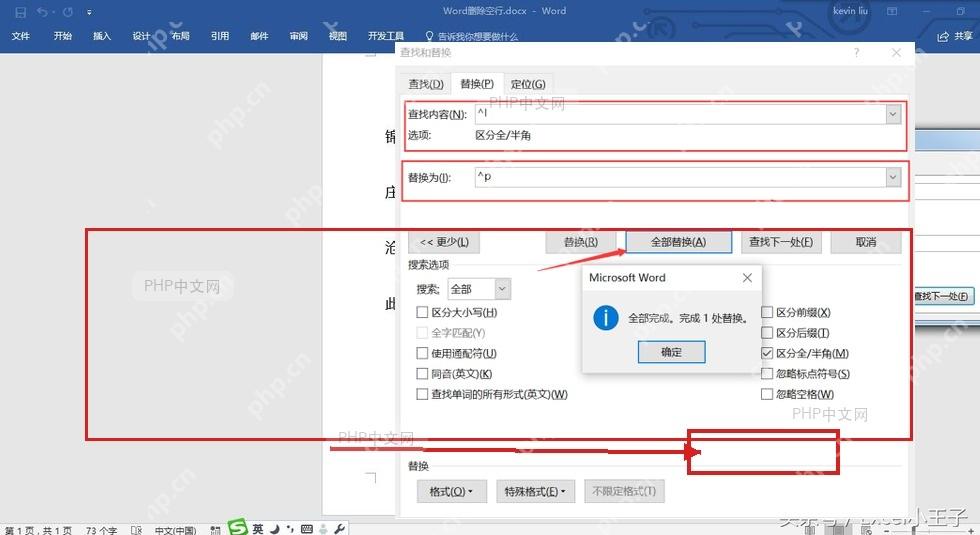
点「全部替换」后,Word会弹提示告诉你一共完成了多少处替换,数字越大说明文档里的软回车越多。替换结束先别急着保存,翻一翻标题、列表和表格附近的内容,看看有没有不该连的地方被拼到一起。要是真的改乱了,直接点撤销,之后选中只需要处理的正文区域再重新替换就行。
第五步:清理多余空行
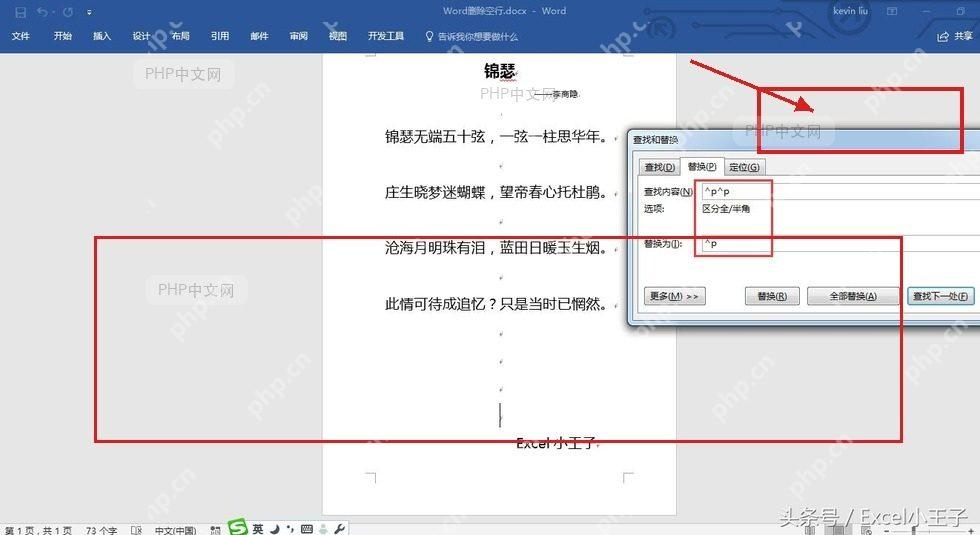
要是改完还剩一堆连在一起的空白行,那不是手动换行符,是连续的段落标记。再次打开「查找和替换」,把「查找内容」填成 ^p^p,「替换为」填成 ^p,点「全部替换」。这一步可以多执行几遍,直到提示替换数量明显变少,文档里再也没有大片空行为止。
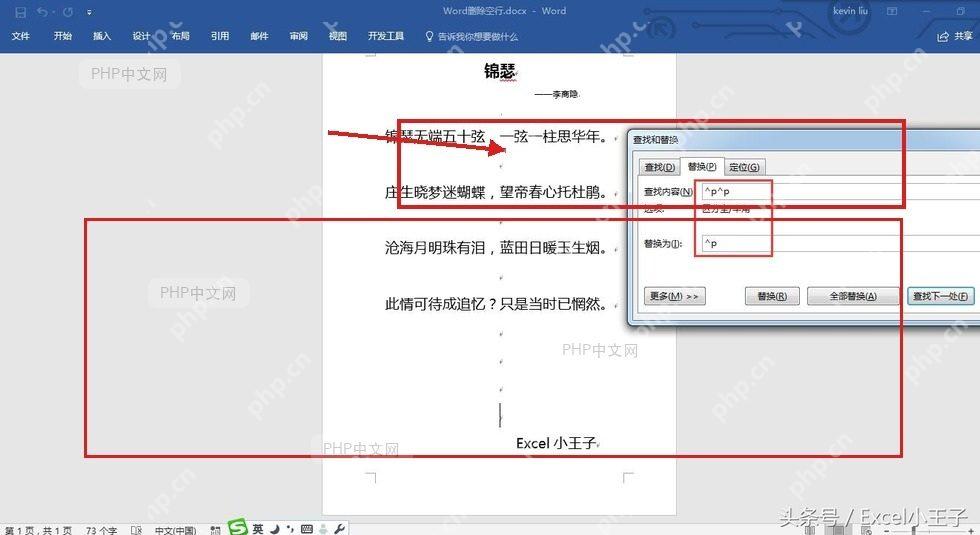
全部检查完没问题再保存文档。碰到目录、脚注、编号标题较多的文件,优先只框选正文区域再替换;全篇替换虽然快,但很容易把原本用于排版的段落边界一起改掉。











