


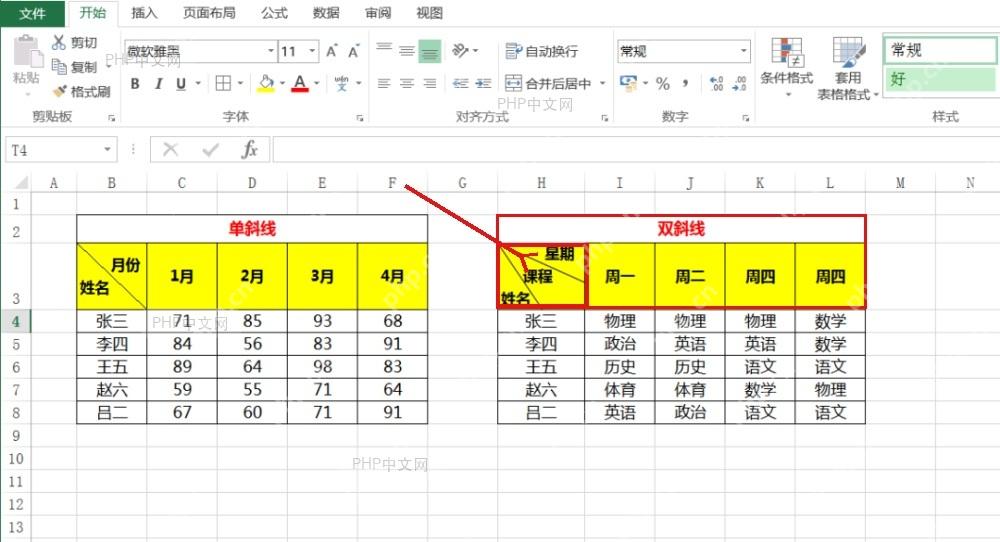
用excel做双斜线表头很简单:先把左上角的表头单元格拉大,再点「插入」选项卡的「形状-直线」画两条斜线,最后插文本框分别放进姓名、课程、星期这类表头文字就行。本次操作以microsoft 365版excel为例,wps表格的对应功能入口差不多,照着这个思路也能做出来。
第一步:调好表头单元格
选中要做表头的左上角单元格,把它的列宽、行高适当拉大。双斜线表头一般要放3个分类文字,单元格太小字会挤成一团;要是你之前合并过表头单元格,记得画线的范围只留左上角这一小块区域,别把整行的表头都框进去。
第二步:插入直线形状
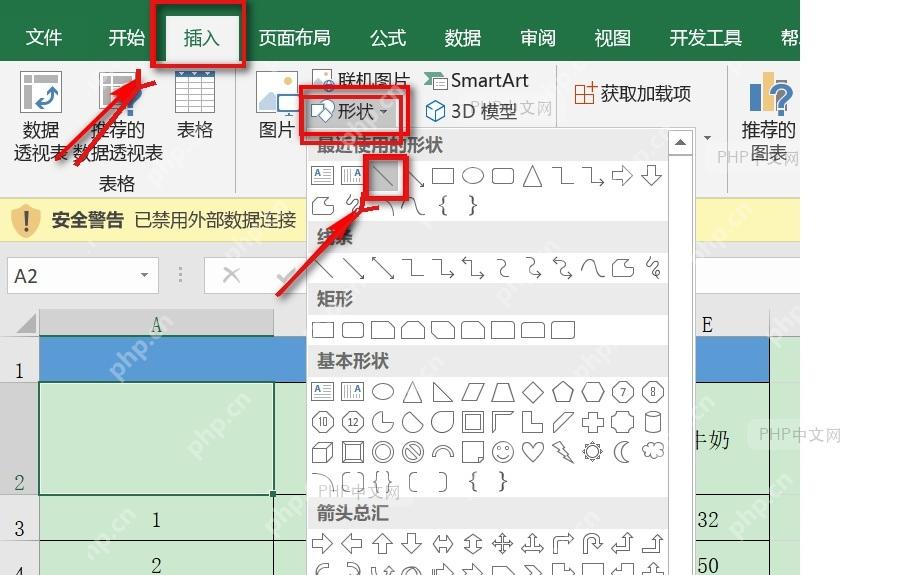
顶部切到「插入」选项卡,点「形状」,在「线条」分类里选第一个直线工具。等鼠标变成十字光标之后,别着急拖长线,注意力放回刚才调好大小的表头单元格里,后面两条线都只在这个单元格范围内画。
第三步:画出两条斜线
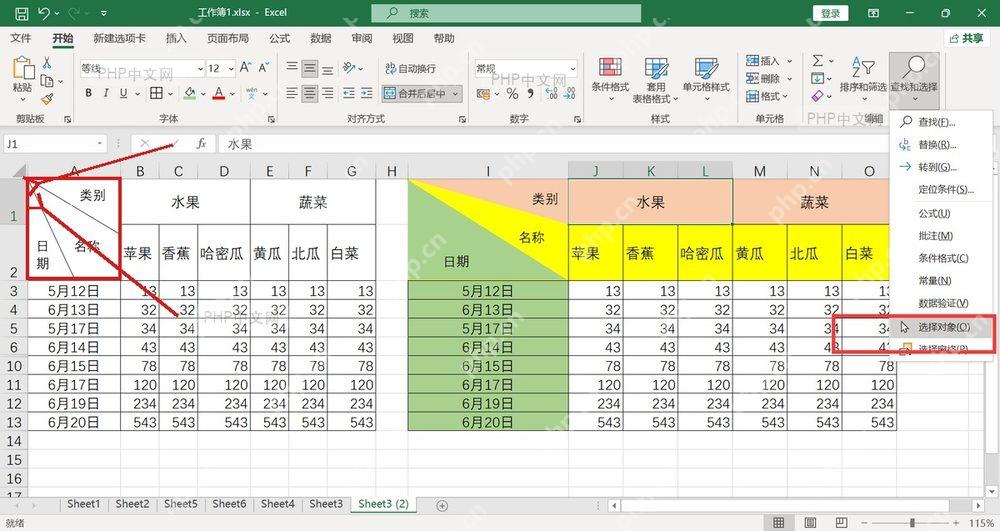
按住鼠标从单元格左上角拖到右侧边框附近,先画第一条斜线;再重复一遍操作,从左上角拖到下边框附近,画出第二条斜线。线条端点尽量贴紧单元格边框,松开鼠标要是位置歪了,点住线条的端点微调就行。

第四步:添加表头文字
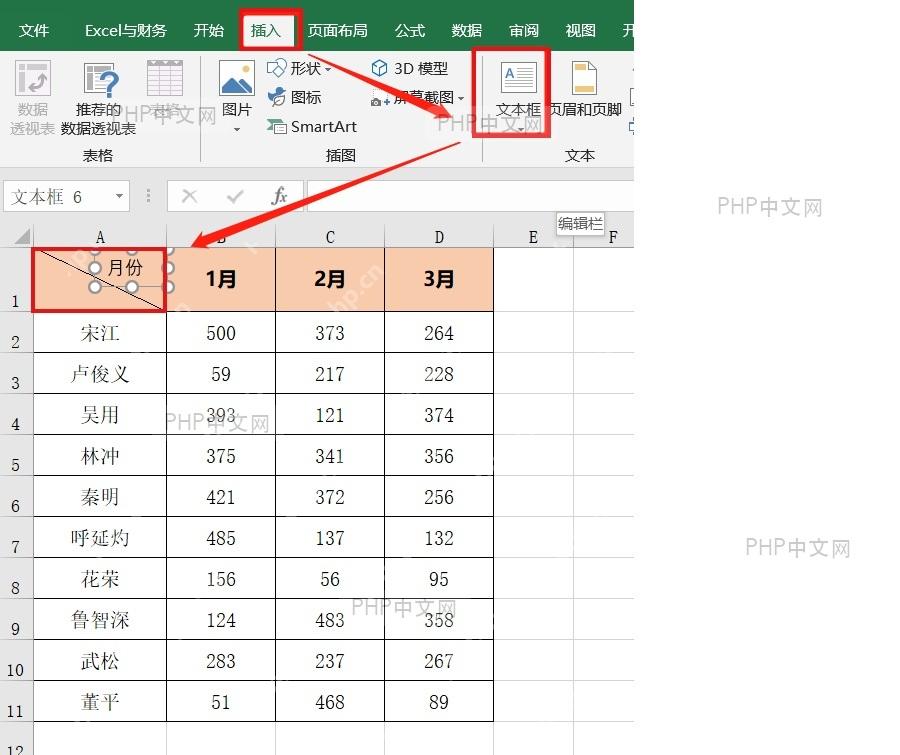
再点「插入」选项卡,选「文本框」,在斜线分出的三个位置分别输入表头文字。文本框的边框和填充都建议设为「无轮廓、无填充」,文字大小按单元格的剩余空间调整;拖动文本框摆位置的时候,尽量让「姓名」靠左下,「课程」或「类别」靠右上,「星期」或「日期」放在中间区域,别让文字压到斜线上。
要是打印的时候发现斜线变粗、文字跑偏,先把两条线的「形状轮廓」统一设成1磅左右,再检查下文本框是不是真的设了无填充、无轮廓。需要把这个表头复制到其他表格的时候,得把两条斜线加三个文本框一起选中再复制,单独复制单元格是带不走这些形状对象的。










