


用powerpoint删动画,最不容易出错的入口就是「动画」选项卡下的「动画窗格」。要是只删单个效果,直接在动画窗格里点对应效果旁边的下拉箭头选「删除」就行;要是想让当前选中的对象完全不带动画,也可以选中对象后直接把动画效果改成「无」。
第一步:选中带动画对象
先点一下幻灯片里带了动画的文字、图片或者形状,告诉PowerPoint你要处理哪个元素。切到顶部的「动画」选项卡后,功能区会直接显示这个对象当前在用的动画效果,页面左侧的幻灯片缩略图旁边通常也能看到动画的小标记。
成品ppt在线生成,百种模板可供选择☜☜☜☜☜点击使用;
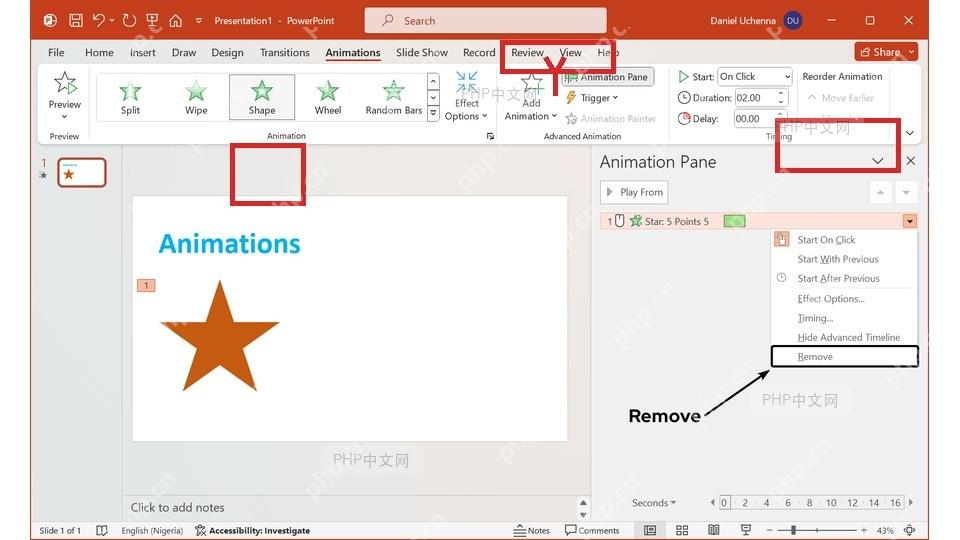
第二步:打开动画窗格
在「动画」选项卡里点击「动画窗格」按钮,页面右侧会弹出面板,把当前幻灯片里的所有动画按播放顺序列出来。哪怕多个对象都加了动画,也会按先后顺序分开显示,在这里删特定效果特别精准,不会误删同页其他不需要改动的动画。
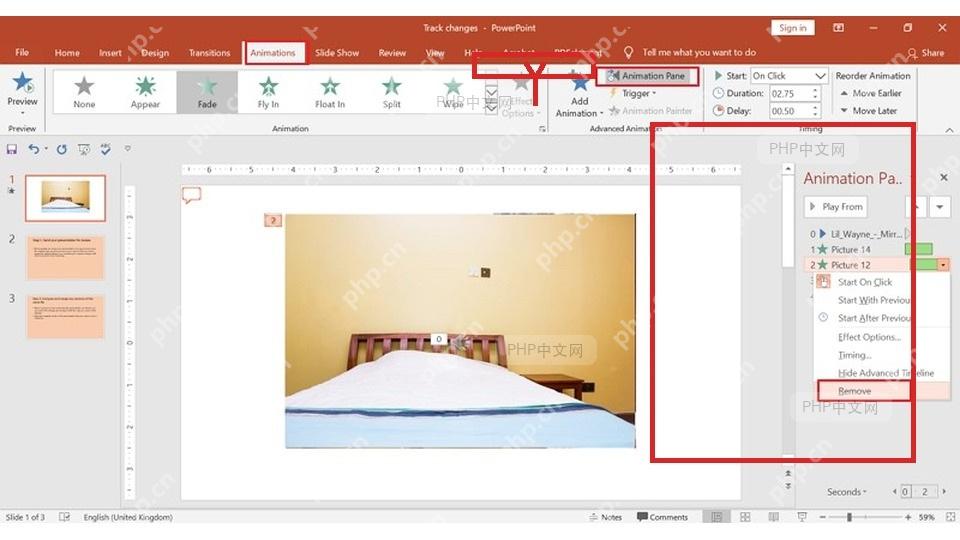

第三步:删除指定动画
在右侧动画窗格里找到要取消的那一条,点该项右侧的下拉箭头,选择「删除」就可以。如果列表里同一个对象叠加了多个动画效果,就得逐个处理;删除后对应的条目会直接从动画窗格消失,后续预览的时候也不会再播放这个动画。
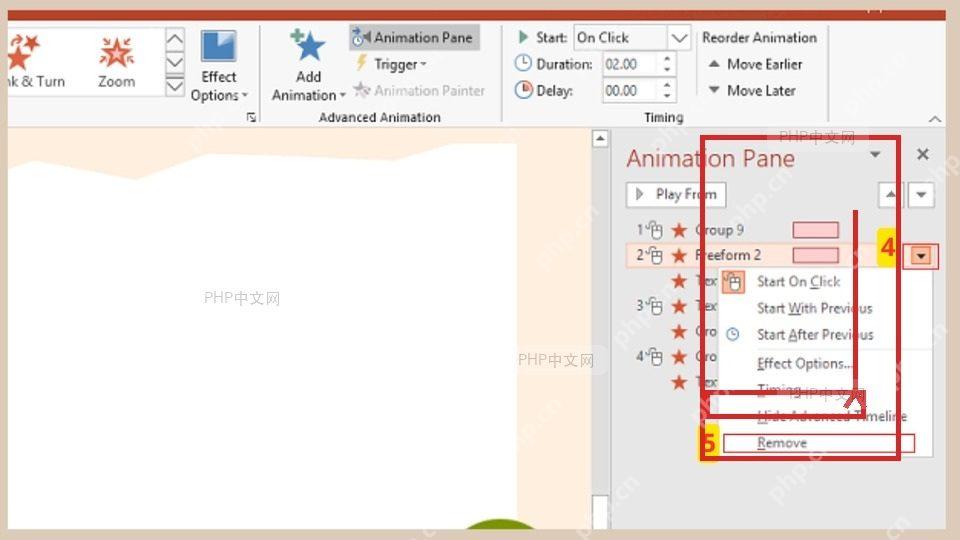
要是只想清掉当前选中对象的全部动画,也可以选中对象后回到「动画」选项卡,在效果库里直接选「无」。这个方法适合单个对象只有一个动画的情况;如果同一个对象叠加了好几个动画,还是建议回到动画窗格里逐项确认删干净了。
全部处理完之后点一下「预览」,或者直接从当前幻灯片开始放映,确认对象不会再出现飞入、淡出、旋转这类旧动画,播放逻辑完全符合你的要求。要是发现还有残留效果,说明这页还有没删掉的动画条目,回到动画窗格里接着清理就好。














