


给ppt加页脚和页码很简单,从顶部「插入」选项卡进「页眉页脚」设置窗口,在「幻灯片」分类下勾选「页脚」和「幻灯片编号」,输完页脚文字点「全部应用」就完成了。下面的操作都以wps演示界面为例,微软powerpoint的入口一般叫「页眉和页脚」或者「幻灯片编号」,设置逻辑完全一样。
第一步:打开页眉页脚
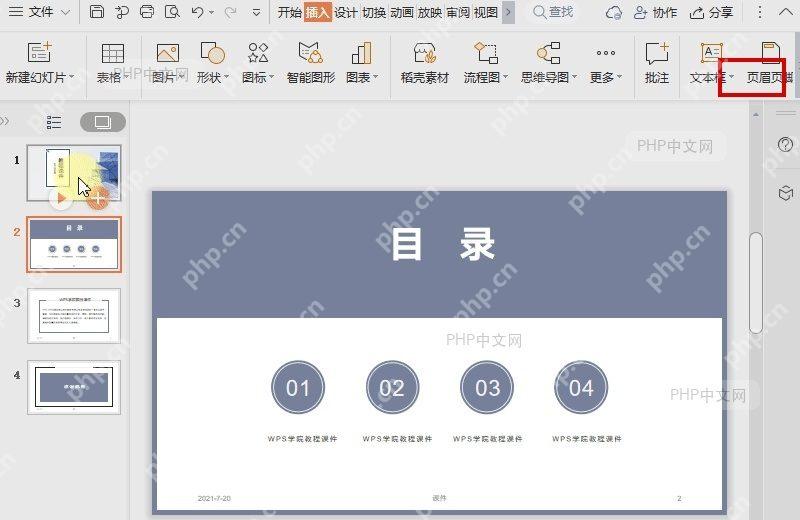
先打开要编辑的演示文稿,切到顶部的「插入」选项卡,在功能区里找「页眉页脚」按钮。如果软件窗口拉得比较窄,这个按钮可能会被收进「文本」相关的折叠区域里,看到带「页眉页脚」字样的文字或者对应图标直接点就行。
成品ppt在线生成,百种模板可供选择☜☜☜☜☜点击使用;
第二步:勾选幻灯片编号
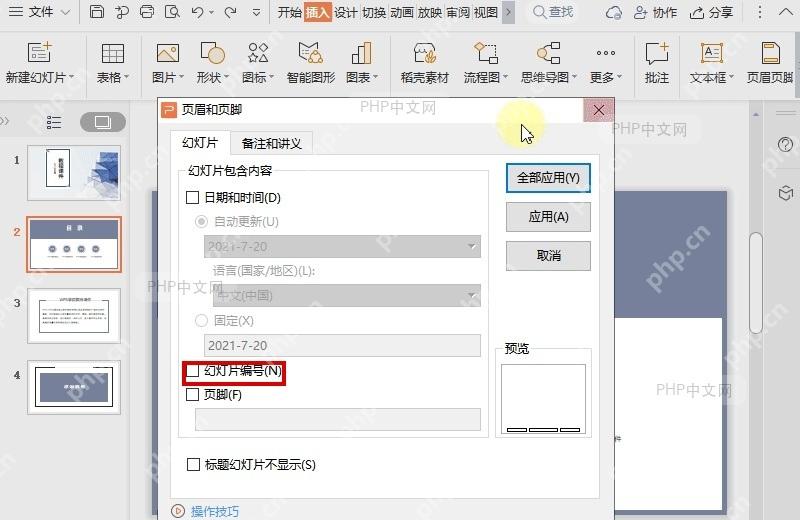
弹出「页眉和页脚」窗口后,先确认当前停留在「幻灯片」标签页。需要显示页码的话,直接勾选「幻灯片编号」,它会顺着幻灯片的排列顺序自动生成编号,不用你一页页手动敲数字。

第三步:填写页脚内容
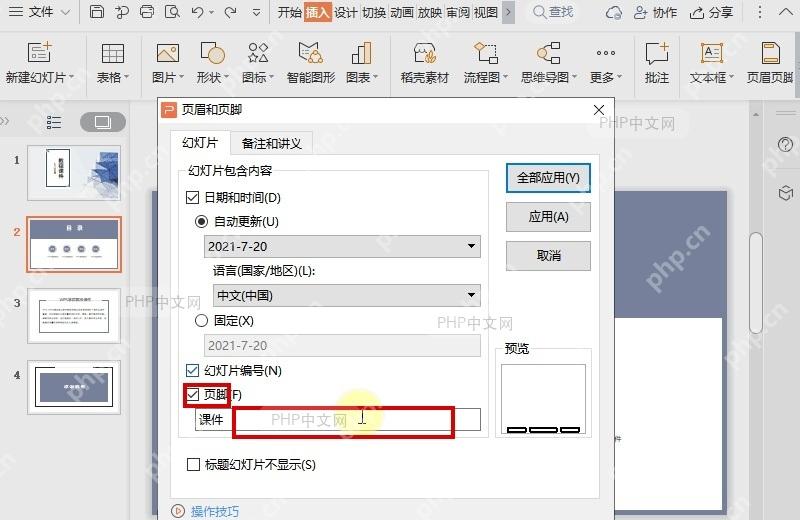
如果要加固定的说明文字,接着勾选「页脚」,在右侧的输入框里填入公司名、汇报主题或者保密提示就行。只想要显示页码的话,可以不勾选页脚;反过来只想显示页脚文字,也可以不勾选幻灯片编号。
第四步:应用到幻灯片
所有设置完成后点「全部应用」,页脚和页码就会同步加到整个演示文稿的所有页面;如果只想给当前这一页生效,点「应用」就好。要是不想让封面标题页显示这些信息,先勾选「标题幻灯片中不显示」,再执行应用操作就行。
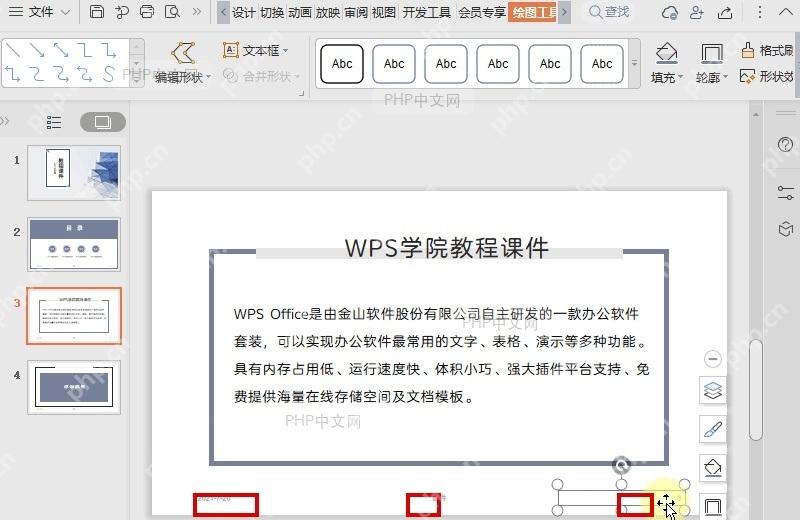
设置完可以随便翻几页中间的幻灯片检查效果:页脚文字一般默认在底部左侧或者中间,编号通常在底部右侧。如果发现某几页没有显示,优先去检查幻灯片母版的版式里是不是删掉了页脚占位符,再重新进入「页眉页脚」点一次「全部应用」刷新即可。













