


想在 word 里调出文档批注,先切到「审阅」选项卡,要么直接点「显示批注」,要么确认「显示标记」下拉菜单里的「批注」选项是勾选状态。下面操作都以微软 word 桌面版的审阅界面为例,新旧版本的入口名字差别不大,只要右侧批注窗格显示出来,就说明设置生效了。
第一步:进入审阅页打开批注
打开带批注的 Word 文档,点击顶部菜单栏的「审阅」选项卡,在「批注」功能区选择「显示批注」。如果这时候文档右侧已经直接出现批注内容,说明批注面板本来就处于显示状态,不用额外操作。
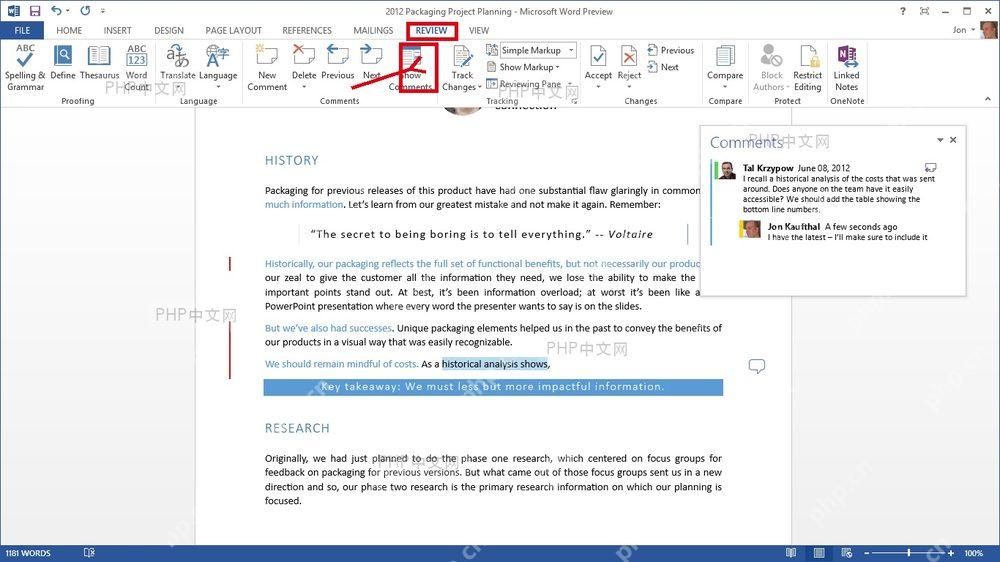
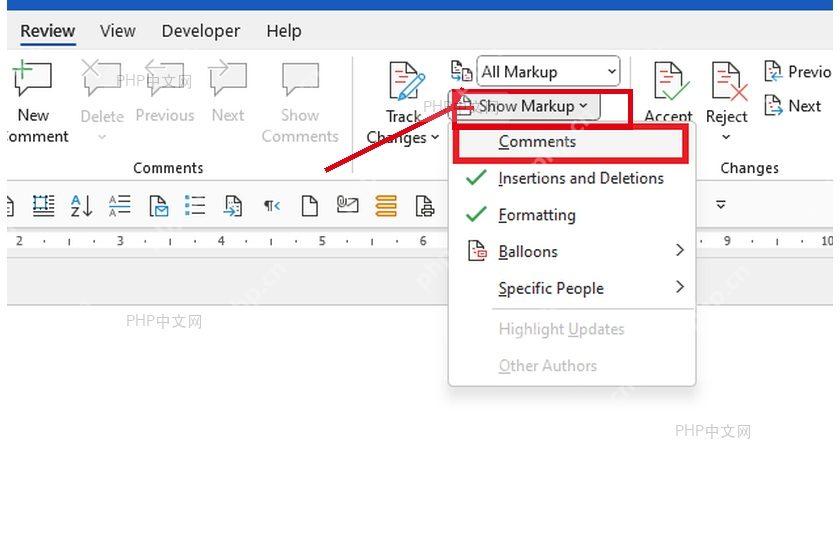
第二步:确认批注标记已勾选
如果点完还是看不到批注,继续留在「审阅」选项卡里点击「显示标记」,确认弹出的菜单里「批注」前面是打勾的。这个选项一旦被关闭,文档里原本存在的批注也会被隐藏不会显示。

Cn Password Generator
下载
安全的随机密码生成器。支持自定义长度、字符类型(大写/小写字母、数字、特殊符号),排除相似字符,批量生成。纯 Python 标准库,无需 API 密钥。
第三步:查看右侧批注窗格
切回文档编辑区,检查页面右侧有没有弹出批注窗格、批注卡片,或是边栏上的批注小图标。能直接看到批注内容和回复区域,就说明文档批注已经恢复正常显示。
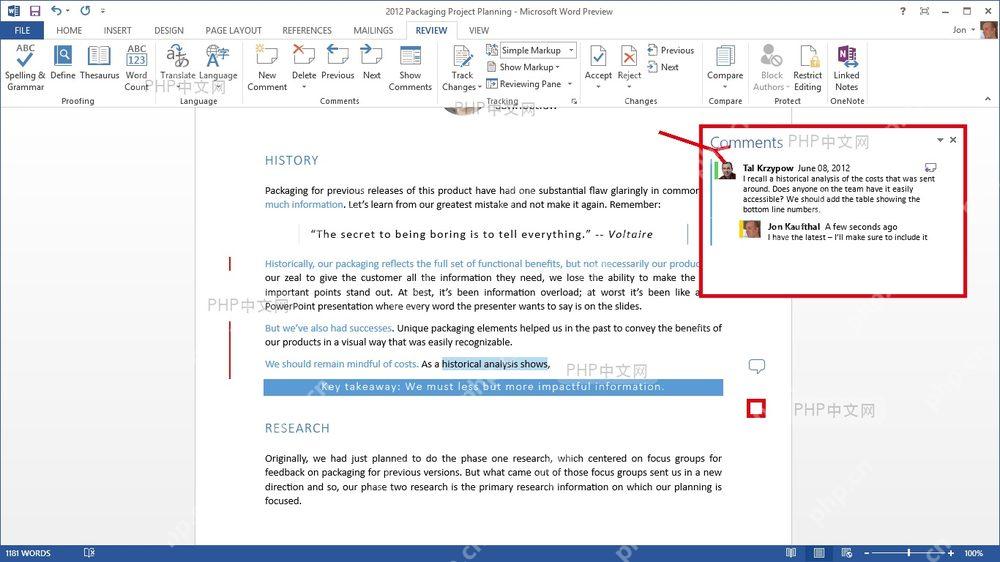
要是协作者的批注只显示图标不展开内容,可以点右侧边栏的批注气泡,或是顶部「显示批注」旁边的下拉按钮,把视图切回列表窗格;如果文档处于「无标记」视图,批注内容会被临时隐藏,但批注本身不会被删除。











