


在 word 或者 wps 文字里自定义页边距,入口在「页面布局/布局」选项卡的「页边距」功能里,点进去选「自定义页边距」,就能自己填上下左右的边距数值。下面全程按中文办公界面演示,适合需要把论文、合同、打印稿改成指定厘米边距的场景。
第一步:打开页面布局
先打开要调整的文档,光标随便点进正文区域就行。切到顶部的「页面布局」选项卡,确认功能区能看到「页边距」按钮;如果你的 Word 版本显示的是「布局」,这个按钮也在同一组页面设置工具里,位置没差。
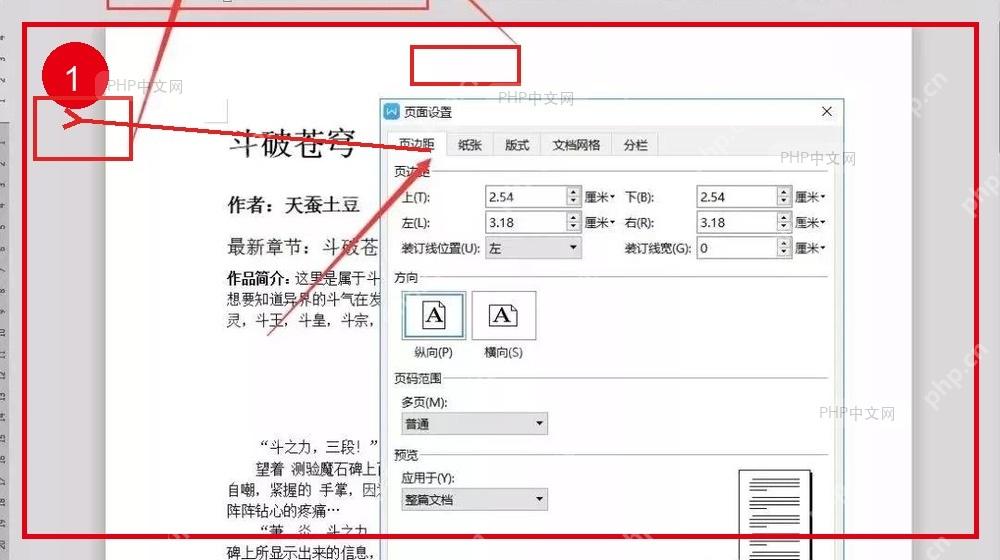
第二步:进入自定义页边距
点一下「页边距」,别着急选菜单里普通、窄、适中、宽这些预设项,直接点菜单底部的「自定义页边距」。只有进这个设置窗口,才能把每一侧的边距改成你要的精确厘米数。
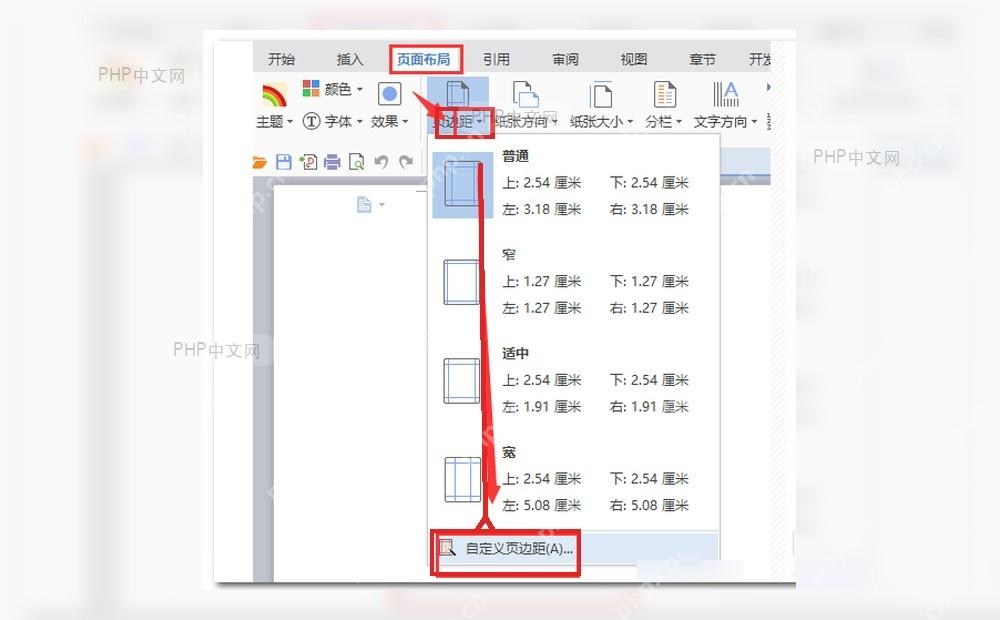
第三步:填写边距数值
弹出的「页面设置」窗口默认就在「页边距」标签页,分别填上、下、左、右的数值就行。比如要求上边距 3.7 厘米、下边距 3.5 厘米、左边距 2.8 厘米、右边距 2.6 厘米,直接输数字,单位保持默认的「厘米」就好;如果文档需要装订,再单独调整「装订线」的参数。

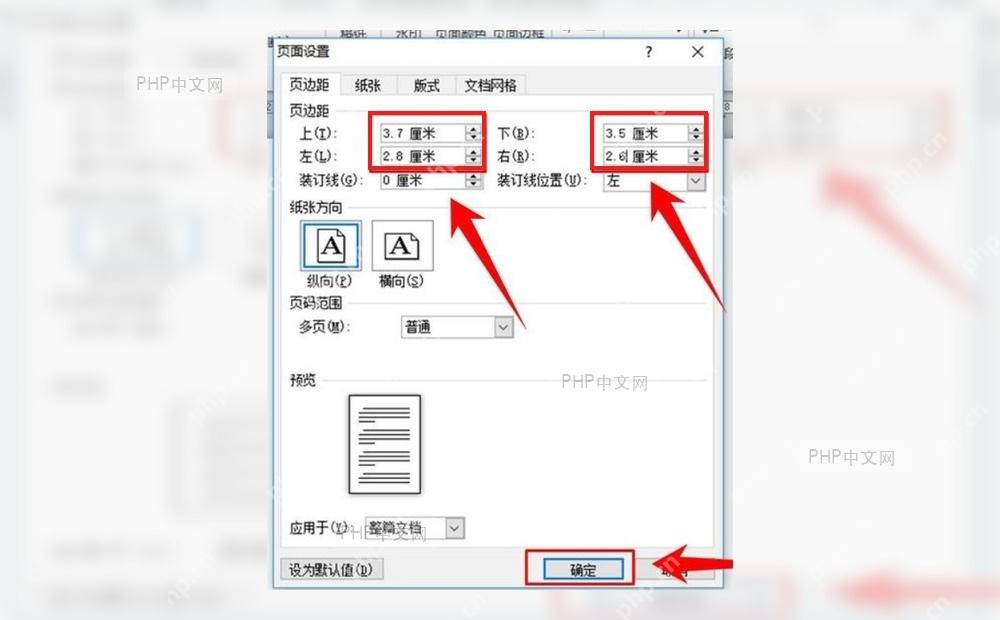
第四步:应用到整篇文档
检查窗口下方的「应用于」选项,确认选的是「整篇文档」,再点确定。要是你只想从当前光标所在页之后生效,可以把「应用于」改成「插入点之后」;普通要统一排版全文档的情况,保持默认设置更稳妥。
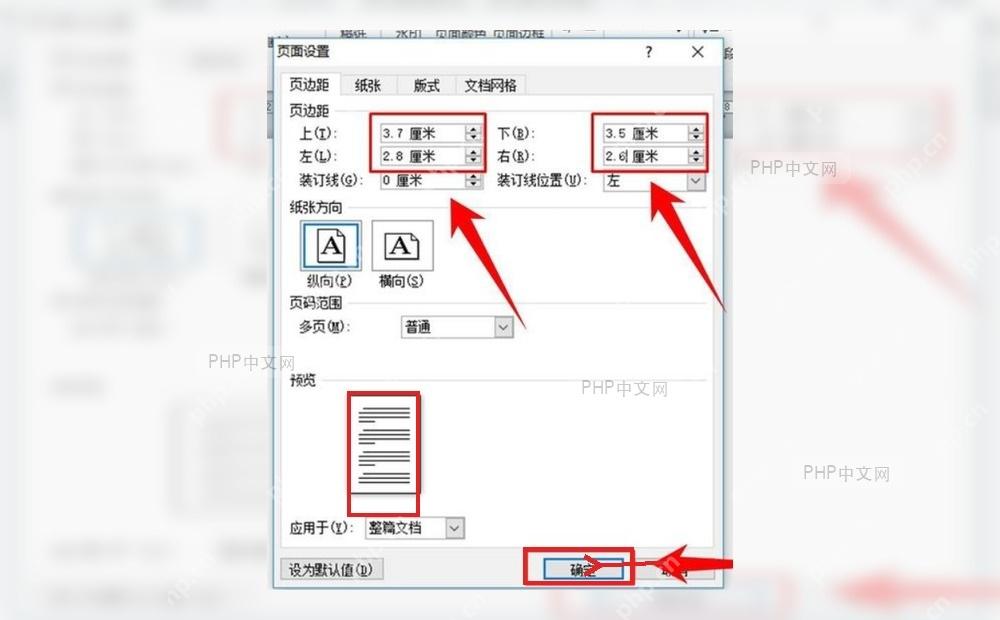
点完确定回到文档,正文和纸张边缘的距离就会按刚才输入的厘米数重新排布。打印前最好进「文件/打印」界面再预览一次,要是发现边距太窄内容快贴到纸边,优先把左右边距各增加 0.2 到 0.5 厘米就行。









