


用同一iCloud账户可在两台Mac间30秒内建立远程桌面连接:被控端需开启屏幕共享并授权Apple ID访问,保持唤醒;主控端用屏幕共享App输入对方Apple ID即可连接,首次需被控端手动点击“允许控制我的电脑”。
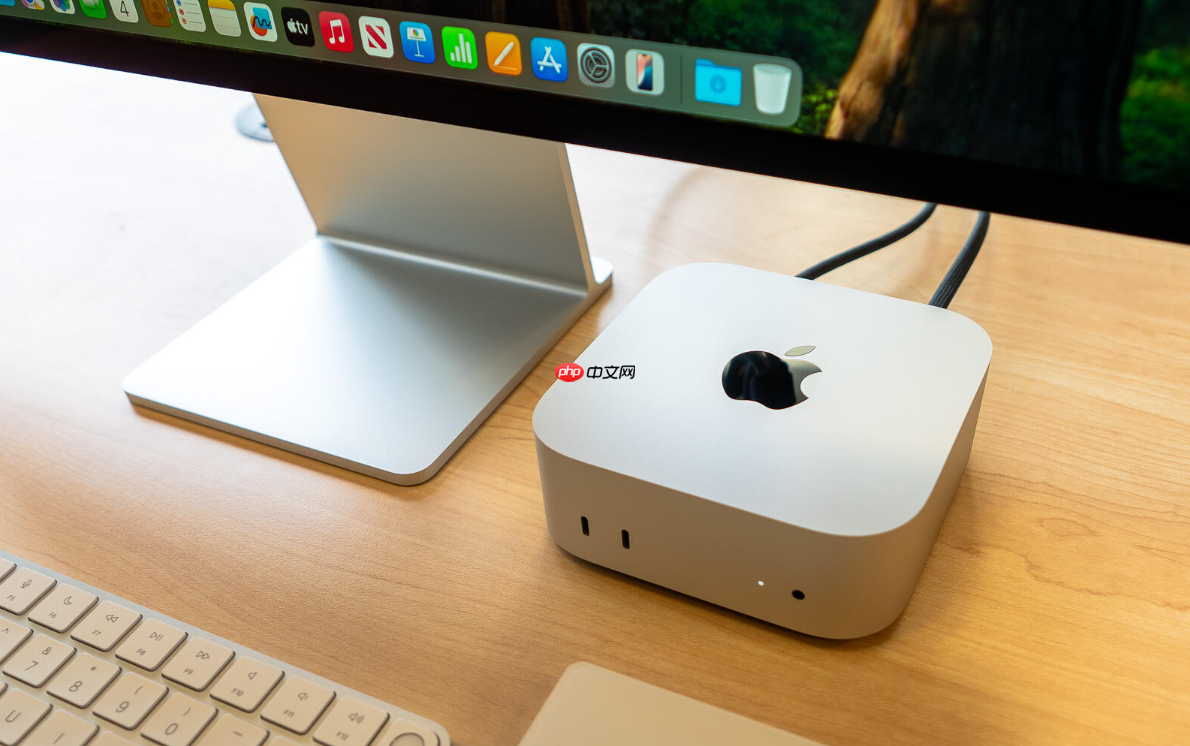
想用Apple ID在两台Mac之间快速建立远程桌面连接,不需要记IP地址、不用装第三方软件,只要双方登录同一iCloud账户且网络通畅,30秒内就能发起控制请求。
被控Mac:开启屏幕共享并授权Apple ID访问
这一步必须在要被远程操作的Mac上完成,否则主控端连不上。
打开“系统设置”→“通用”→“共享”,确保“屏幕共享”开关已打开。
点击右侧的“信息”按钮,在弹出窗口中勾选“允许通过Apple ID连接”,同时确认下方显示的Apple ID邮箱与主控端将输入的一致。
【被控Mac必须保持唤醒状态,不能处于睡眠或合盖模式】——系统设置里关掉“当显示器关闭时自动进入睡眠”选项,或在“电池”设置中禁用“自动降低亮度”和“自动进入睡眠”。
主控Mac:用屏幕共享App输入Apple ID发起连接
主控端不需要额外配置权限,只要能联网、有Spotlight、知道对方Apple ID即可开始。
按下Command + 空格键唤出Spotlight,输入“屏幕共享”,回车启动应用。

查询 Apple 开发者文档、API 与 2014‑2025 年 WWDC 视频,搜索 SwiftUI、UIKit、Objective‑C、Swift 框架及 watch 会话。
在顶部地址栏直接输入被控Mac所登录的Apple ID邮箱(例如:xiaoming@icloud.com),按回车或点“连接”按钮。
如果被控Mac在线且已开启对应权限,几秒内就会弹出授权窗口;若提示“无法连接”,请检查被控Mac是否已开机、未休眠、Wi-Fi已连接、iCloud已登录且同步正常。
被控Mac:手动批准首次控制请求
这是安全机制,每次新设备首次连接都需人工确认,无法跳过。
被控Mac屏幕中央会弹出一个半透明提示框:“XXX(主控用户名)想要控制你的Mac”。
点击“允许控制我的电脑”——注意不是“仅查看”,否则主控端只能看不能操作。
若弹窗未出现,请回到被控Mac的“系统设置”→“通用”→“共享”→“屏幕共享”→点“信息”,确认“允许通过Apple ID连接”仍处于启用状态,并检查下方是否有灰色提示“等待iCloud同步……”,此时需稍等10~20秒再试。














