


想让word显示文档标尺?开关就在「视图」选项卡里:打开文档后点一下顶部的「视图」,在「显示」那块勾上「标尺」就行。这次演示用的是microsoft 365版本的word,勾完之后页面上方会出现水平标尺,左边一般还会显示垂直标尺。
第一步:打开视图选项卡
先打开你要编辑的Word文档,光标随便点一下正文区域就行,不用特意选中任何文字。在顶部功能区找到「视图」选项卡点进去,标尺的开关就在这个选项卡的「显示」板块里。
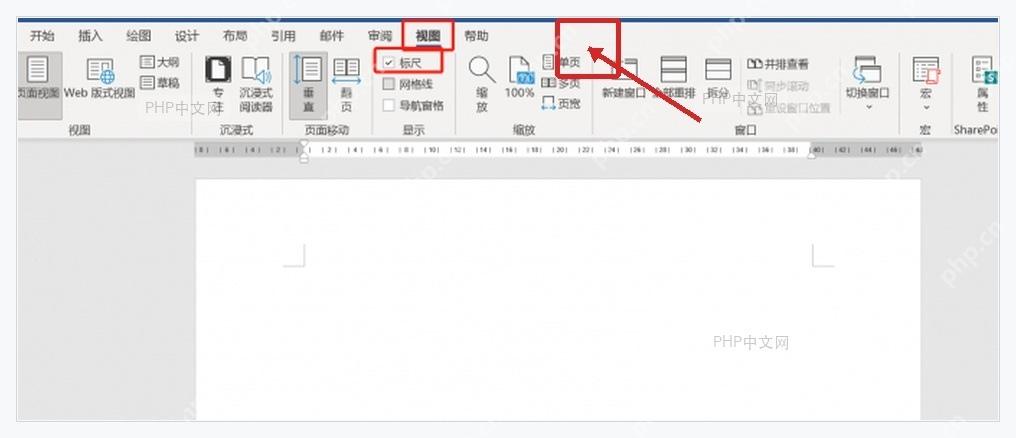
第二步:勾选标尺
在「显示」区域找到「标尺」的复选框,点一下打上勾就好。这个开关是即时生效的,勾选完不用再点「确定」;以后想隐藏标尺的话,回到同一个位置取消勾选就行。

Chinese Sensitive Words
下载
中文敏感词/违禁词检测与内容合规性检查工具。支持对小红书(Xiaohongshu)、Douyin(抖音)、WeChat(微信)、Weibo(微博)、Bilibili(哔哩哔哩)、Zhihu(知乎)、Taobao(淘宝)、JD.com(京东)等主流平台的禁用词、限用词及高风险词进行文本扫描与合规性分析。
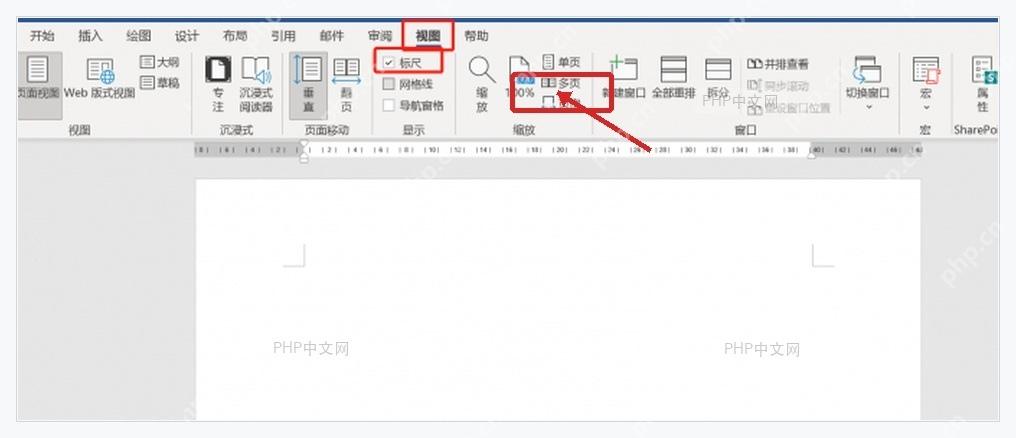
第三步:确认标尺已经显示
回到文档编辑区,要是页面上方能看到带刻度的水平标尺,就说明显示成功啦。左侧的垂直标尺一般只在页面视图下出现;如果只看到上方的水平标尺,先确认下当前不是阅读模式或Web版式视图,把视图切回页面视图就显示出来了。
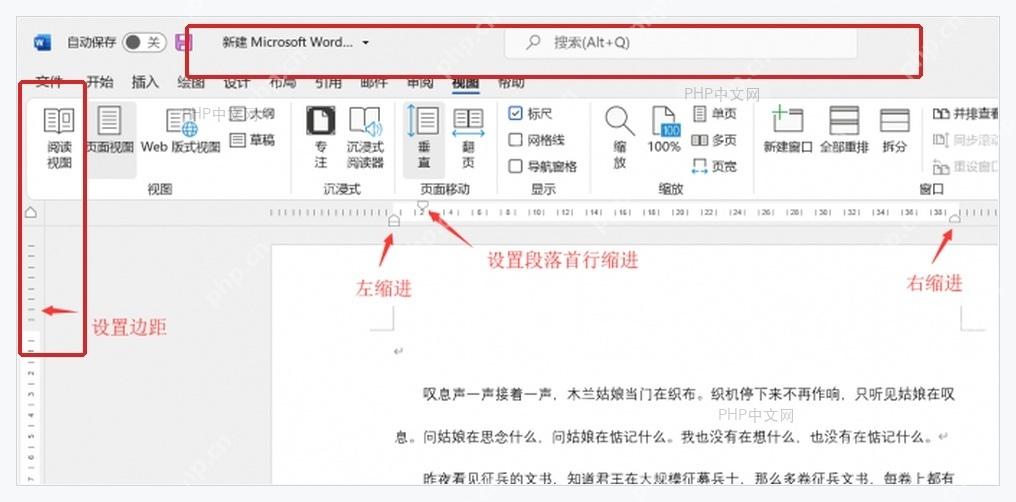
打开标尺不会改动任何文档内容,它就是个辅助排版的刻度工具而已。调段落缩进的时候直接拖动标尺上的小三角就行,平时想随时查看页边距或者对齐位置,开着标尺会很方便。














