





想在excel里把图片直接嵌进单元格的话,优先点顶部菜单栏的「插入」选项卡,找到「图片」下拉菜单,选「放置在单元格中」,再从本地电脑选图就ok。这么插出来的图会跟着单元格一起排序、筛选、移动,比那种飘在表格上面的浮动图片好用多了,做商品表、人员表、物料表都特别合适。
注意哦,这个操作是针对Microsoft Excel的哈。要是你的版本菜单里能找到「放置在单元格中」选项,跟着前三步走就行;要是只有普通的「此设备」插图入口,看完前三步再走第四步,手动把图片属性改成随单元格变化就好。
第一步:打开单元格图片入口
先选中你要放图片的单元格,比如图片列下面的第一个空白格子。接着切换到顶部的「插入」选项卡,点开「图片」的下拉菜单,选「放置在单元格中」分类下的「此设备」。可别点错「放置在单元格上」哦,那个入口插出来的是浮在表格表面的图片,不是嵌在单元格里的。
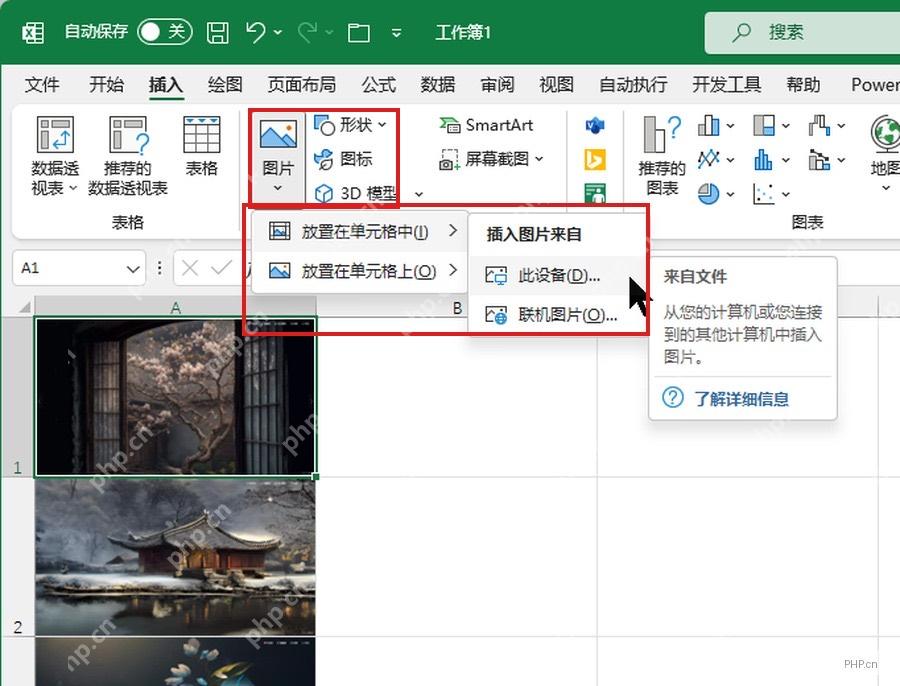
第二步:选择本地图片
在弹出来的文件选择窗口里选中要放进表格的图片,点「插入」就行。如果一行只放一张图,就一次选一张;要是你已经按行对应准备好了多张图,按住Ctrl键就能连续多选,插完之后挨个核对下每张图落到的单元格对不对就好。

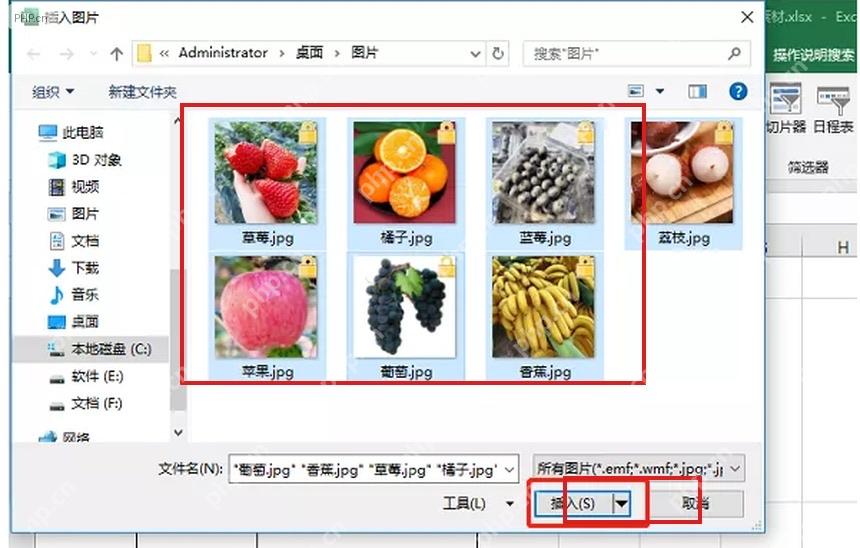
第三步:确认图片在单元格内
插完之后,可以先确认图片是不是被单元格边框完整包住,选中图片所在的单元格时,上方公式栏附近也能看到对应的图片对象。真正嵌进单元格的图,之后调整行高、列宽、排序或者筛选的时候,都会跟着这一格走,不会像普通浮动图那样留在原地乱跑。
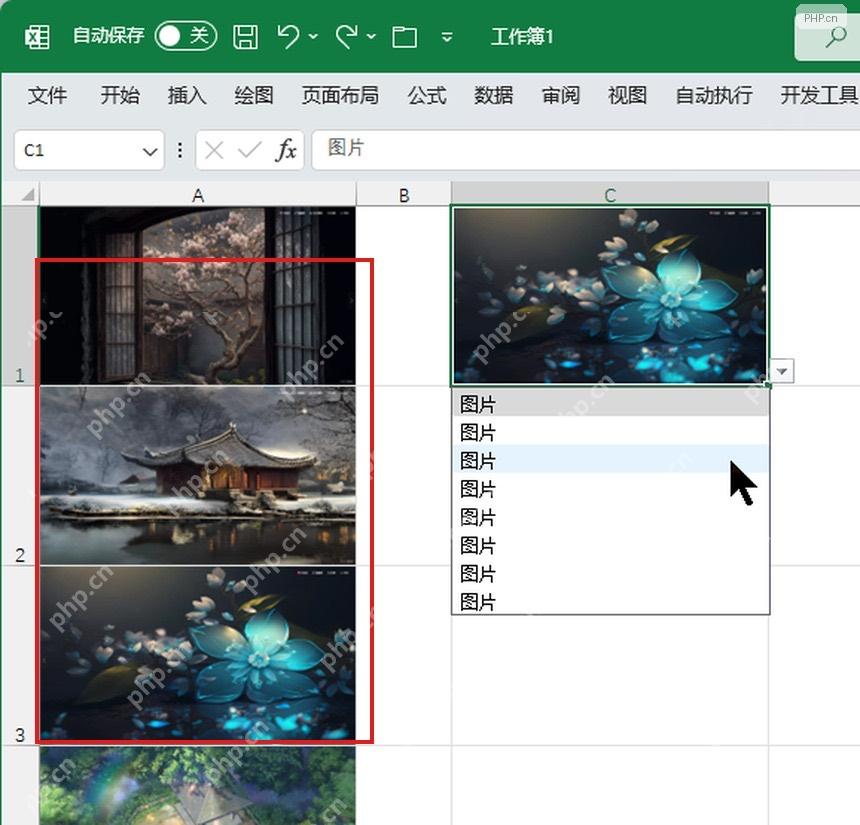
第四步:处理浮动图片
要是菜单里找不到「放置在单元格中」选项,普通方式插出来的图都是压在单元格上方的浮动图。处理起来很简单:选中图片,打开「设置图片格式」或者右侧的「属性」窗格,切到「大小与属性」页,把属性改成「大小和位置随单元格而变」就行。不过这是旧版本的补救办法,只能让图片跟着单元格移动和缩放,并不等于新版Excel原生的单元格内图片数据哦。
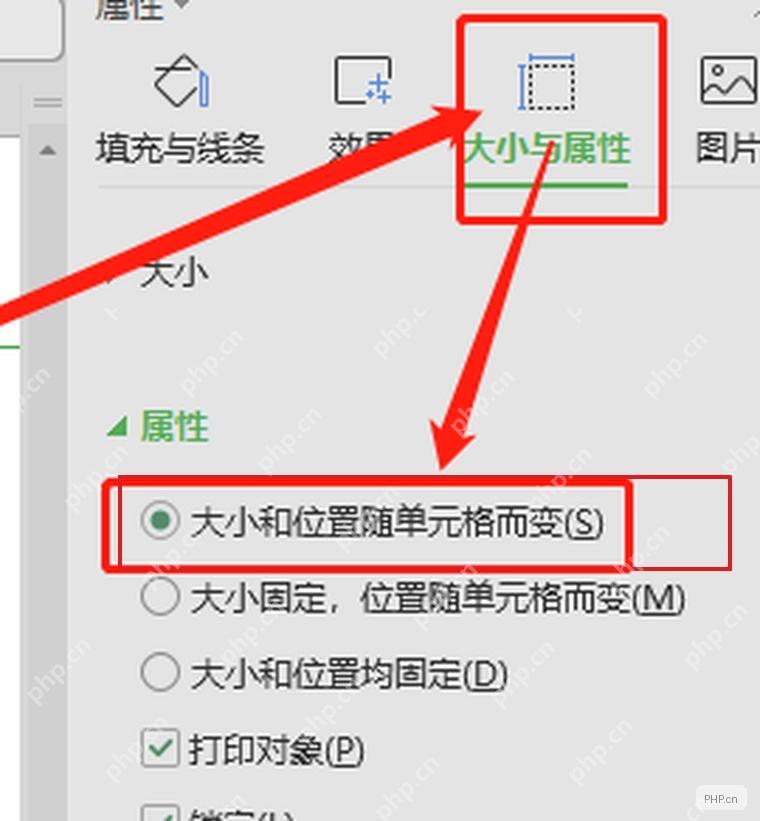
全部设置完可以自己测试下,比如把图片所在的列拖窄一点,或者给带图片的行做一次排序。要是图片还牢牢贴在对应记录旁边,就说明设置生效了;要是图片没跟着行一起移动,回到第四步再检查下属性选项有没有选对就行。











