


想在pdf里加手写签名,直接用 adobe acrobat reader 的“填写和签名”工具就行:打开pdf,调出工具面板,添加签名时选“绘制”,写完放到页面上再存好就完成了。本次操作使用的软件是 adobe acrobat reader dc,这里演示的是给普通pdf页面加可见的手写样式签名,和带证书校验的正规数字签名不是一回事。
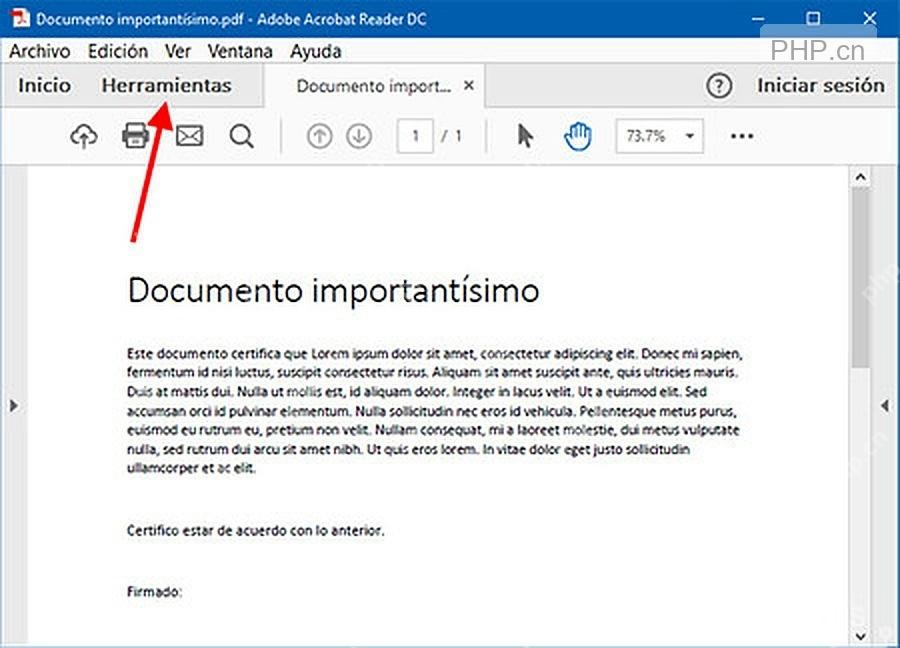
第一步:打开工具面板
先用 Adobe Acrobat Reader 打开要签名的PDF,提前看好页面上打算放签名的位置。顶部如果有“工具”按钮直接点,后面要用到的签名功能全在工具面板里;要是PDF现在是只读预览状态,得先拖进Acrobat Reader里正式打开文件。
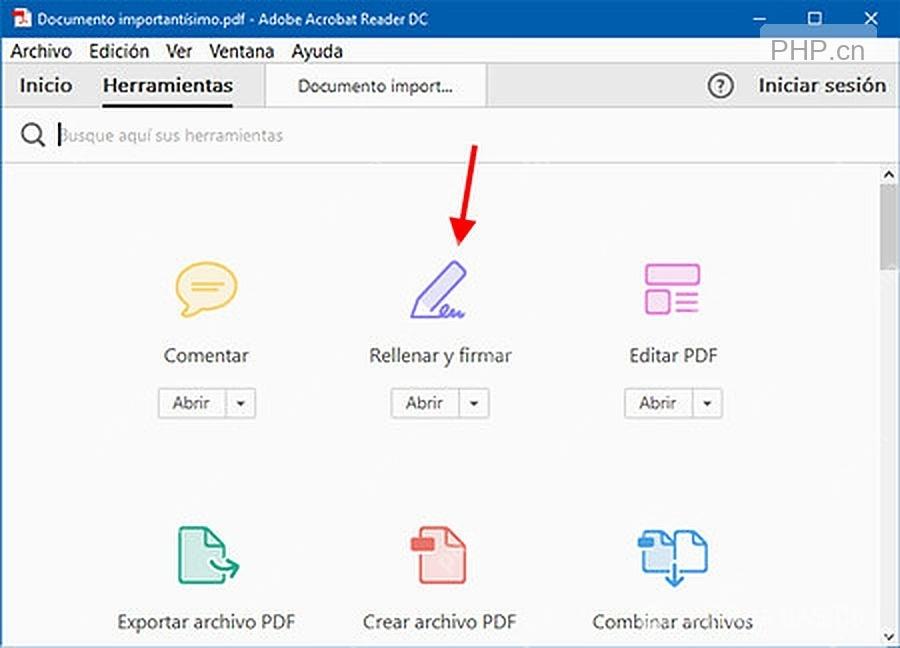
第二步:进入填写和签名
工具面板打开后,找到“填写和签名”选项点进去。这个功能本来就是用来填文本、打勾、画圈加签名的,刚好适合给合同、确认单、申请表这类PDF补个手写风签名。
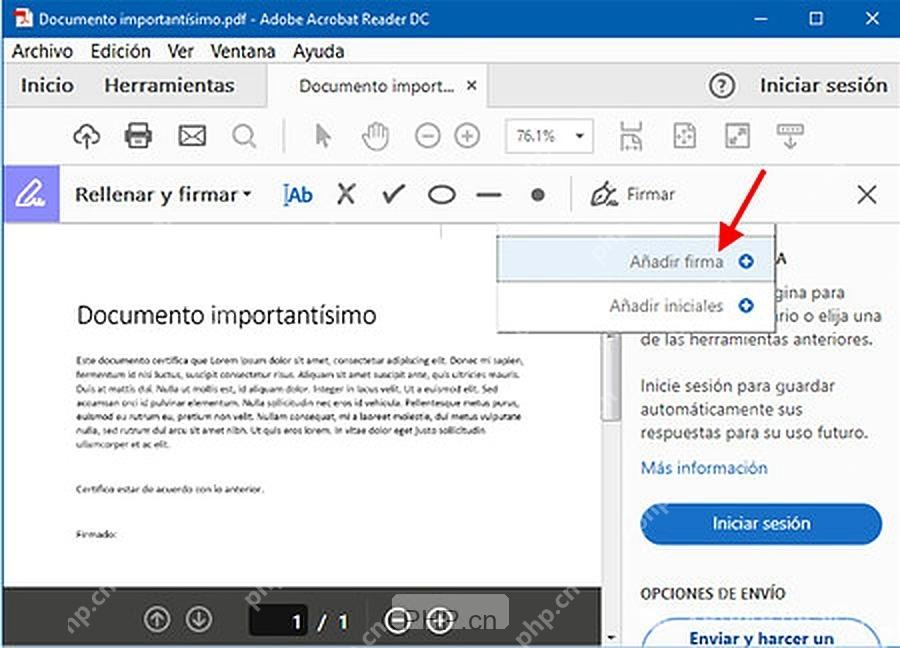
第三步:选择添加签名
进到填写和签名的工具栏之后,点“签名”按钮,再选“添加签名”。要是你之前存过签名,菜单里会直接跳出旧签名,想重新手写的话点「添加签名」进新窗口重新画就行。
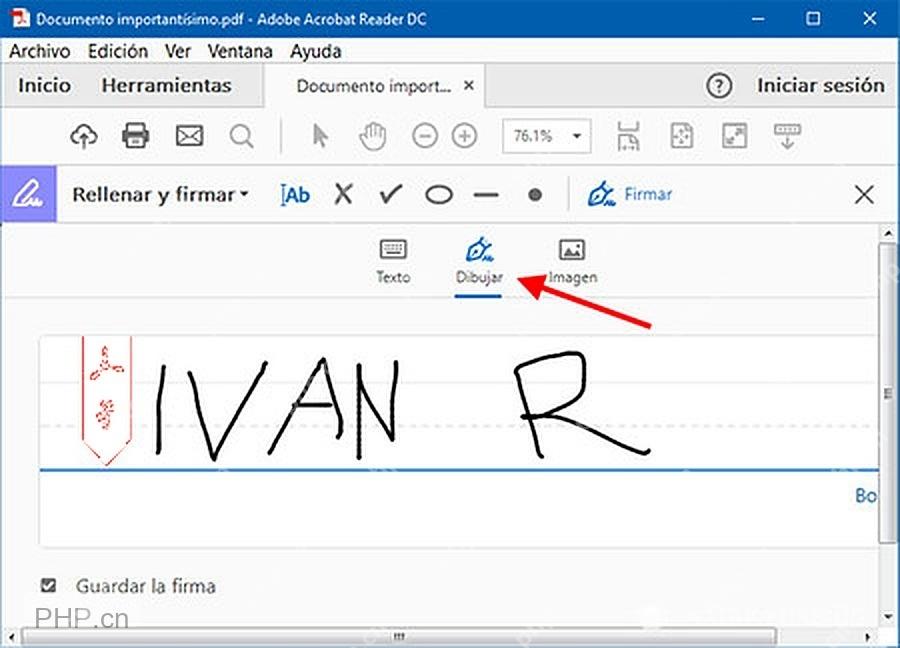
第四步:绘制手写签名
在添加签名的窗口里切换到“绘制”模式,用鼠标、触控板或者手写板直接写签名就行。写歪了可以清掉重写,要是之后还想用这枚签名,记得保留“保存签名”的勾选状态,写完点“应用”。
第五步:放到签名位置
这时候签名会跟着鼠标走,拖到PDF页面上标了“签名”“签字”“本人确认”的留白位置就行。放好之后还能拖边框调整大小,注意别压到姓名、日期或者表格线,最后把页面缩放到100%再核对一遍更稳妥。
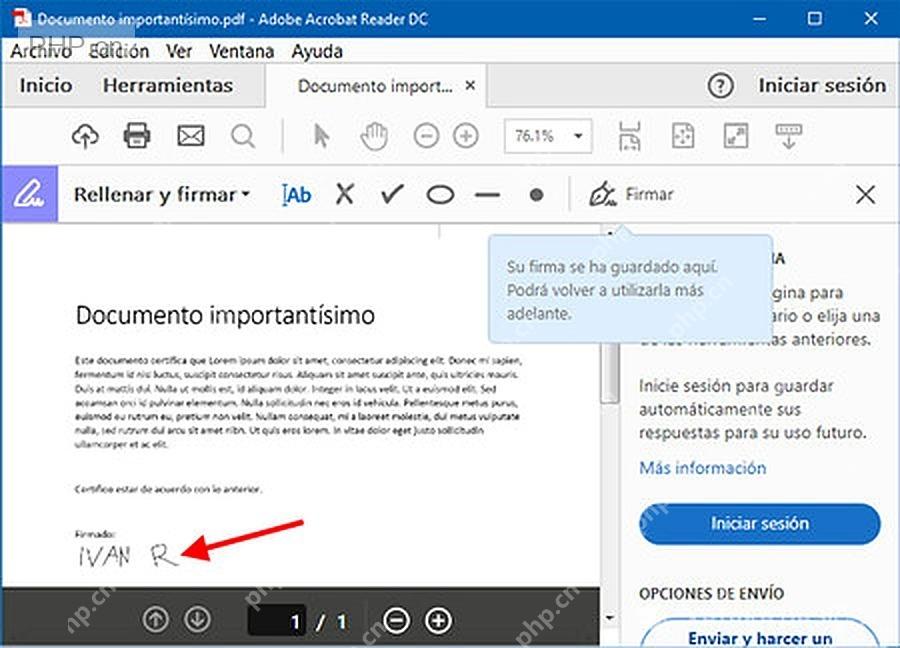
第六步:保存签名文件
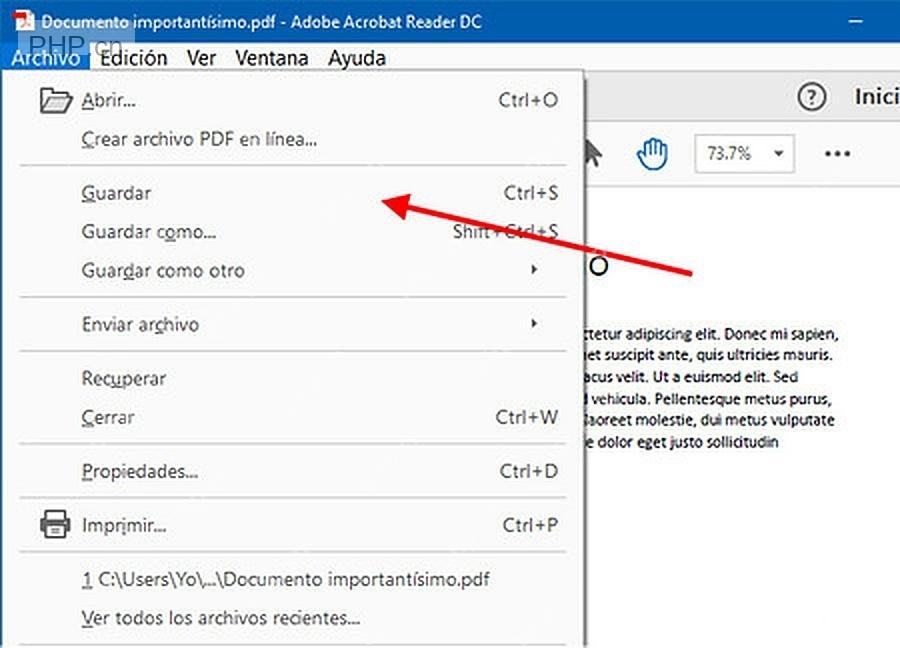
确认签名位置没问题,点开顶部“文件”菜单选“保存”或者“另存为”。不想覆盖原文件的话,就选“另存为”单独存一份带签名的PDF。存完之后重新打开文件,检查签名还在页面上,就说明这次手写签名已经成功嵌进PDF里了。
这个方法适合用来提交普通表单或者内部确认文件。如果对接方明确要求“数字证书签名”“签名可校验有效性”,就得用Acrobat的证书签名流程,不能只画个手写样式签名就应付过去。













