


在word里给段落设单倍行距,最快的操作路径是:先选中要改的段落,切到「开始」选项卡点「行和段落间距」,直接选1.0就行。本次操作以microsoft word为准,要是你的文档原本自带段前、段后间距,设完单倍行距最好顺手开段落面板核对下间距数值。
第一步:选中目标段落
把光标放到正文里,拖动选中你要调整行距的段落。只改一小段就单独选这一段,要整篇文档统一设置的话,直接按Ctrl+A全选就好。等选中的区域出现反白高亮,再改设置,Word才会把新的行距规则生效到这部分文字上。

第二步:打开行距菜单
切到顶部的「开始」选项卡,在「段落」功能区找「行和段落间距」按钮。它的图标一般是几条横线旁边带上下小箭头,点开下拉菜单就能看到1.0、1.15、1.5、2.0这些预设选项,我们要选的就是1.0。
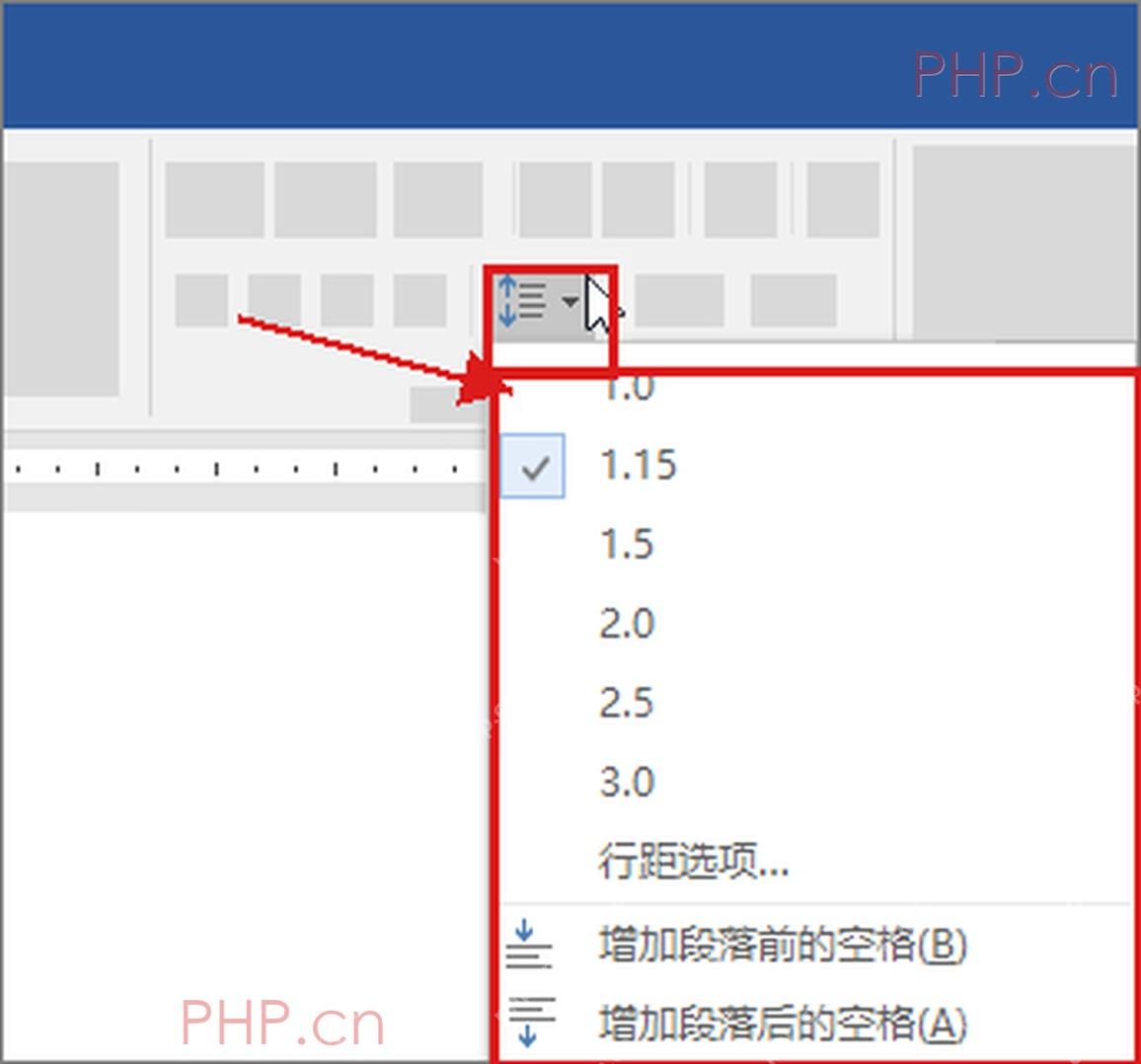
第三步:选择 1.0
在展开的下拉菜单里直接点「1.0」,选完之后选中的段落内部每行就会按单倍行距重新排布。要是之前你用的是1.5倍或者2倍行距,改完文字会明显收紧,同一页能放下更多内容。

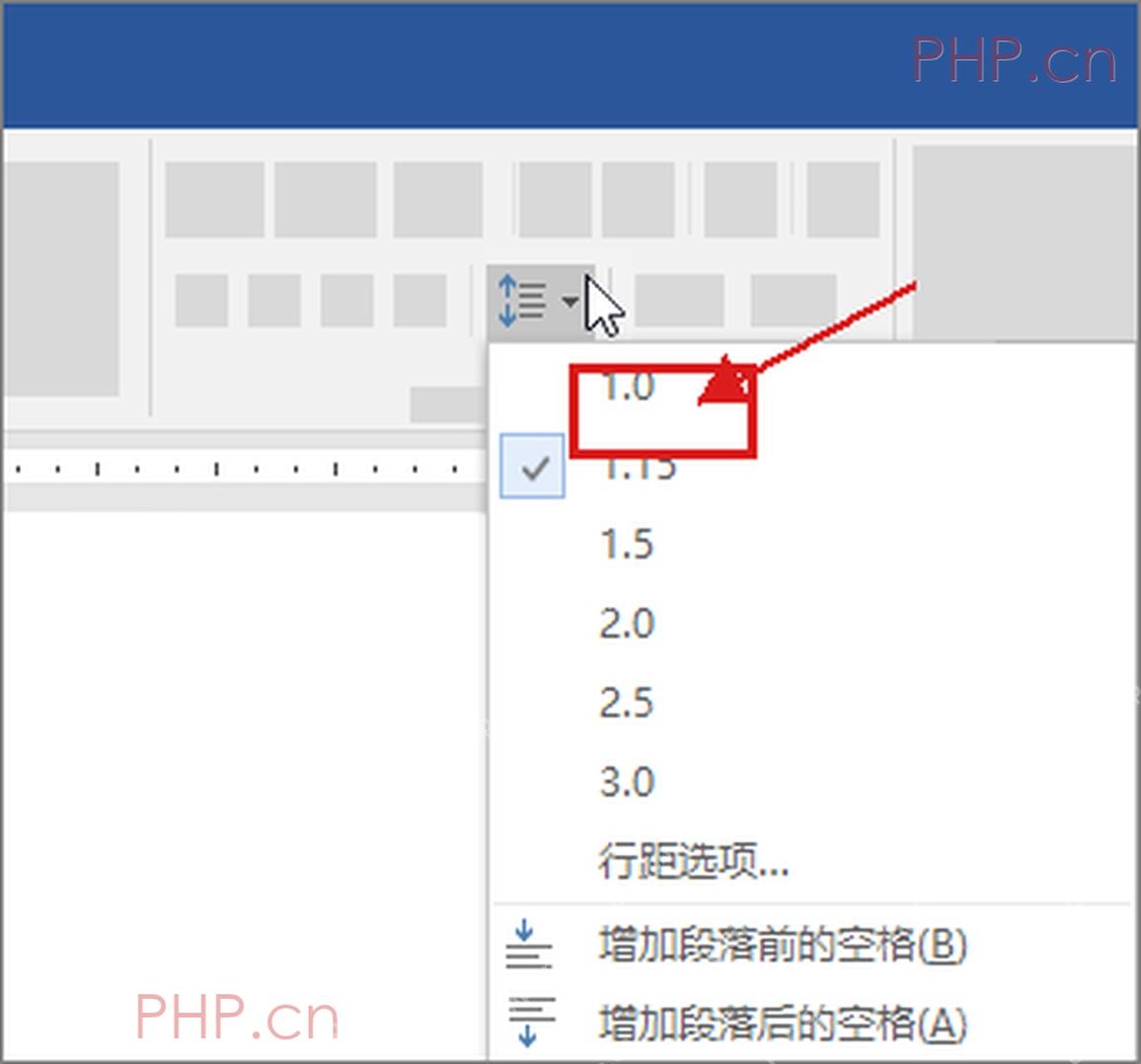
第四步:确认段落窗口
要是点完1.0之后,段落之间还是看着松垮,就点菜单底部的「行距选项」,在弹出的段落设置窗口里确认「行距」选的是「单倍行距」。顺便检查下「段前」「段后」有没有额外的数值,这两个参数控制的是不同段落之间的空隙,不是行本身的间距,有多余数值的话改成0再点「确定」就好。
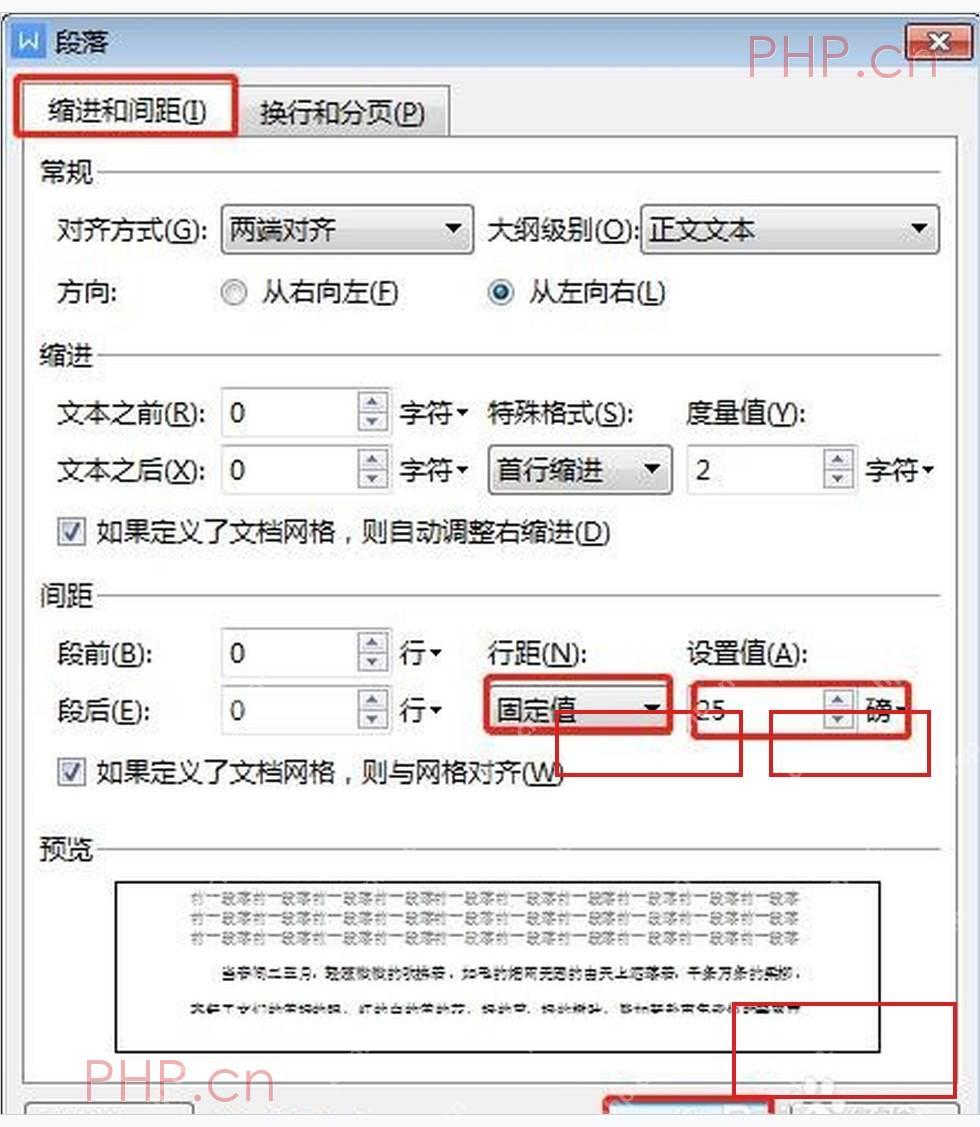
全部设置完回到正文,扫一眼行间距是不是已经收紧了。注意如果只想改当前这一个段落,操作前就别全选;要是整篇文档是从模板里导出来的,最好先全选全文再统一设置,避免有些藏在文档里的段落还保留着原来的1.5倍行距或者多余的段后间距。











