





想给ppt里插的背景图调透明度,操作超简单:先点中图片,切到顶部的「图片格式」选项卡找到「透明度」,直接选现成的预设效果就行。要是需要精确到具体百分比,就点「图片透明度选项」,在右边弹出的格式窗格里输个数值就搞定。对了,这次演示用的是microsoft 365桌面版的powerpoint,特意提醒下:microsoft 365网页版没有直接调图片透明度的功能,得先用桌面版打开文件才能改。
第一步:选中背景图片
点一下幻灯片里已经插好的背景图,等图片四周出现调整控制点,顶部菜单栏才会显示图片格式选项卡。没选中图片的话,根本找不到透明度的入口;要是不小心点到文本框或者别的形状,后面调的可就不是你要改的这张背景图啦。
成品ppt在线生成,百种模板可供选择☜☜☜☜☜点击使用;
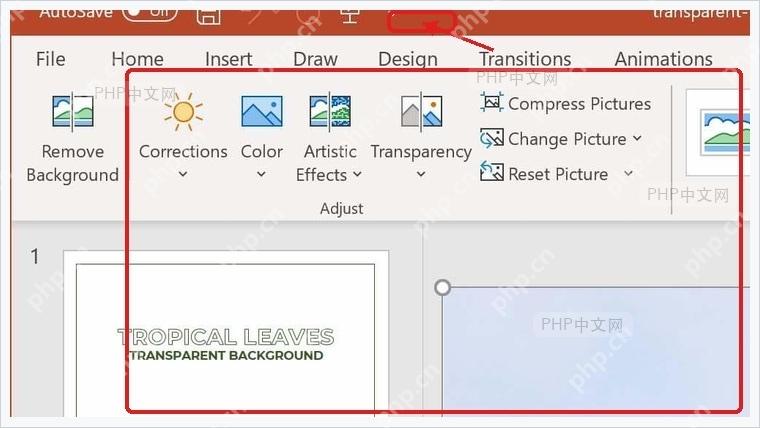
第二步:打开透明度预设
进到图片格式栏后,在「调整」区域点透明度按钮,下拉面板里直接就有好几档现成的透明度预设。拿图片当背景的话,一般可以先从50%到80%这个区间试试,要是上面叠的文字还是看不清,再接着往高调透明度就行。

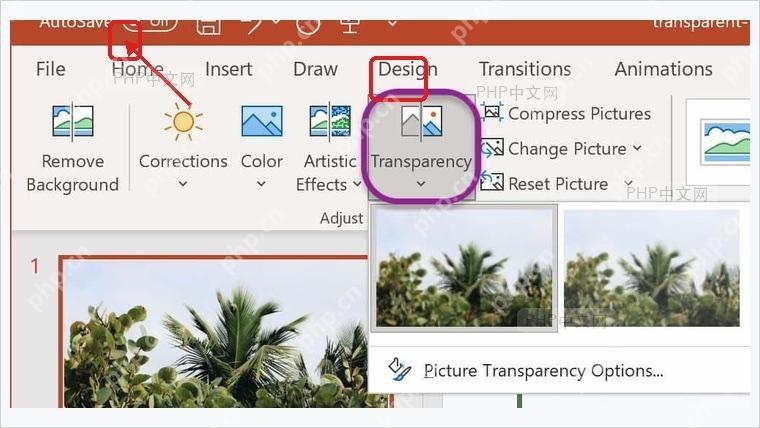
第三步:进入图片透明度选项
要是自带的预设档位不够精准,就点面板底部的图片透明度选项,就能调出右边的「设置图片格式」窗格。这个功能特别适合需要把透明度定成40%、65%这类自定义数值的情况,好几页PPT要统一背景效果的时候用着特顺手。
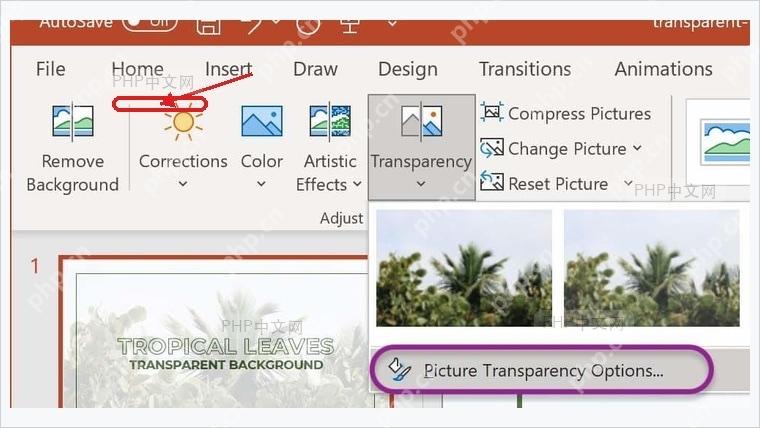
第四步:输入透明度数值
在右侧窗格里点开图片透明度,要么拖滑块、要么直接输百分比数值都行。数值越大图片越淡:0%是完全不透明,100%就几乎全看不见了。要是背景图上要放标题或者正文,建议先调到60%左右,再看看文字边缘清不清晰。
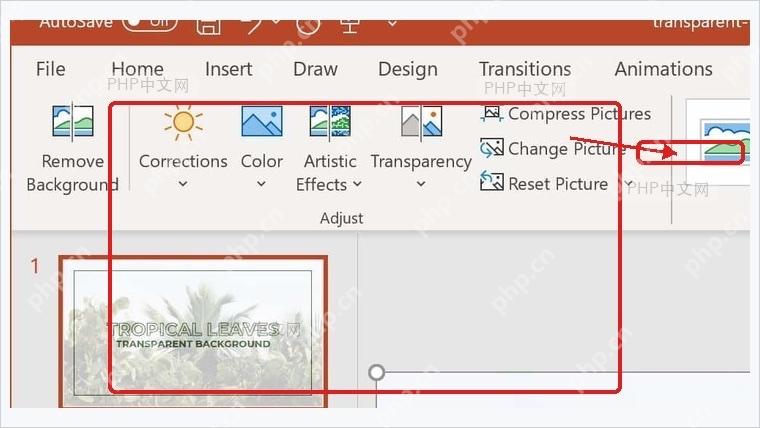
要是调完之后文字还是看不清,别一个劲猛拉高透明度,你可以给文字加个半透明的浅色形状当衬底,或者把背景图里最杂乱的区域裁掉。毕竟调透明度的目的是让页面内容更醒目,可不是要把背景图改得几乎看不见~














