


要是word没保存就不小心关了,先试试点「文件-信息-管理文档-恢复未保存的文档」找;要是打不开或者列表是空的,就去自动恢复文件的存放位置,找后缀是.asd的临时文件。这次演示用的是microsoft word,microsoft 365和word 2016的这些入口名字基本一样,就是按钮位置可能有点小差别。
第一步:进入管理文档
重新打开Word之后,先别着急新建同名文件,免得把原来的工作内容覆盖了。点左上角的「文件」,进到「信息」页,在「管理文档」里选「恢复未保存的文档」就行。这个入口只会搜Word自动存的临时版本,像断电、误关、点了不保存又后悔想找内容的情况,都能用这个方法。
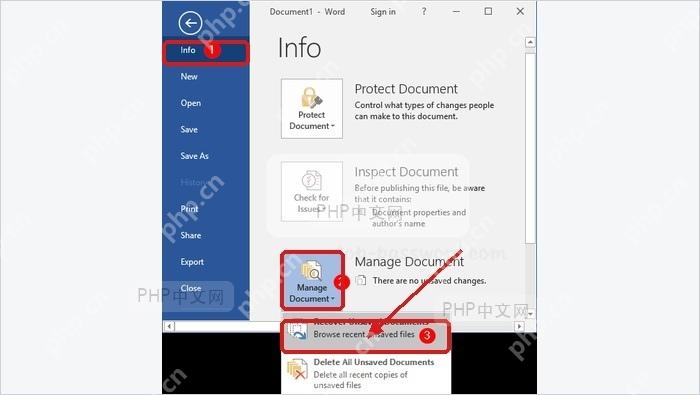
第二步:打开 ASD 文件
弹出来的文件夹里,重点找扩展名为.asd的文件。可以先按修改时间排个序,选最接近意外关闭时间的那一个,点「打开」就好。要是文件名是AutoRecovery save of开头的,也先打开看看内容,别光看文件名就觉得不是自己的文档。
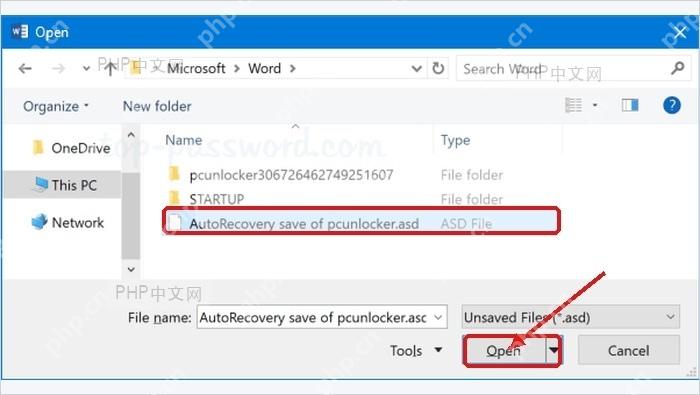
第三步:另存恢复版本
Word打开自动恢复的文件后,顶部一般会提示这是恢复出来的版本,先核对下正文、表格、图片和页数全不全。确认内容没问题了,赶紧点「另存为」,改个好区分的文件名,比如“合同-恢复版.docx”;别直接覆盖原文件,万一后面还要对比其他临时版本呢。

构建并排查Microsoft Word邮件合并及DOCX模板工作流,使用合并域、内容控件、文档属性、重复区块、数据等
第四步:打开保存选项
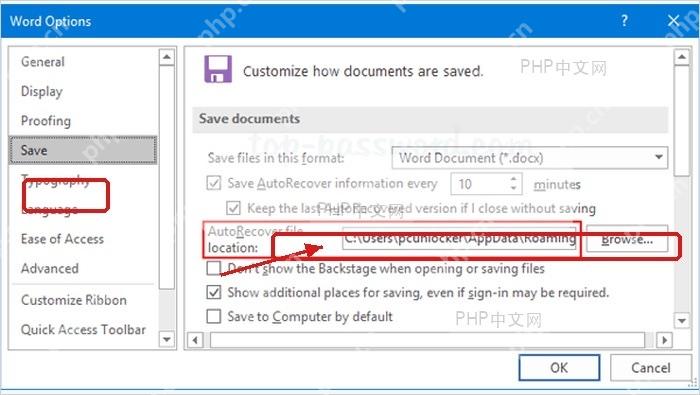
要是「恢复未保存的文档」列表是空的,就再去查自动恢复的存放路径。回到「文件」页面,点左侧的「选项」,进到保存设置页。这一步不是直接恢复文件,是先找到Word平时把自动恢复文件存在哪个文件夹里。
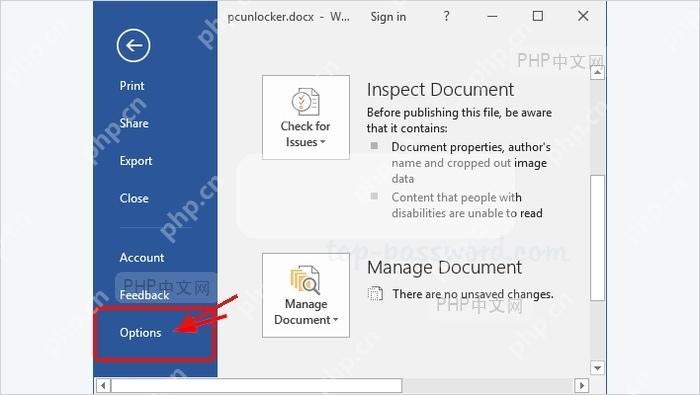
第五步:查看自动恢复位置
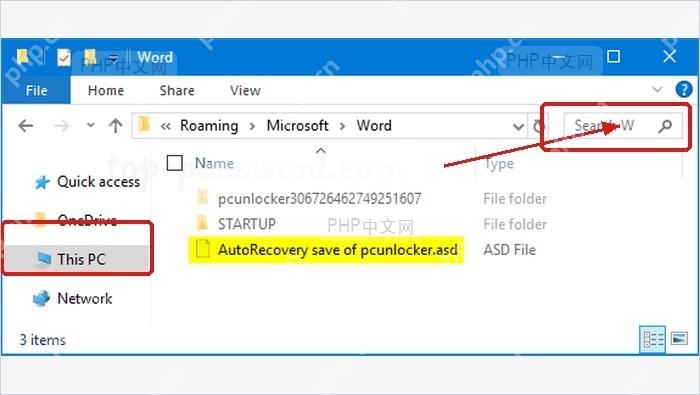
在Word选项里切到「保存」标签,找到「自动恢复文件位置」这一栏。把这行路径复制下来,贴到文件资源管理器的地址栏里打开,里面要是有.asd、.wbk或者名字带AutoRecovery的文件,优先按修改时间排序,挨个打开找。找到能用的版本后,还是得第一时间另存成.docx格式,免得下次关Word的时候临时文件被自动清掉。
要是这两个入口都找不到文件,大概率是自动恢复没来得及写入,或者临时目录已经被清掉了。以后处理重要文档的话,先存一个正式命名的文件,再开始长时间编辑;Word的自动恢复只是救急的,替代不了手动保存哈。












