





iPhone Fold外屏触摸无反应是因系统未识别折叠状态或硬件通路中断,需依次尝试状态重校准、强制重启、排除保护壳干扰、检查铰链贴合度,并通过触控追踪与Console日志诊断是否为硬件故障。
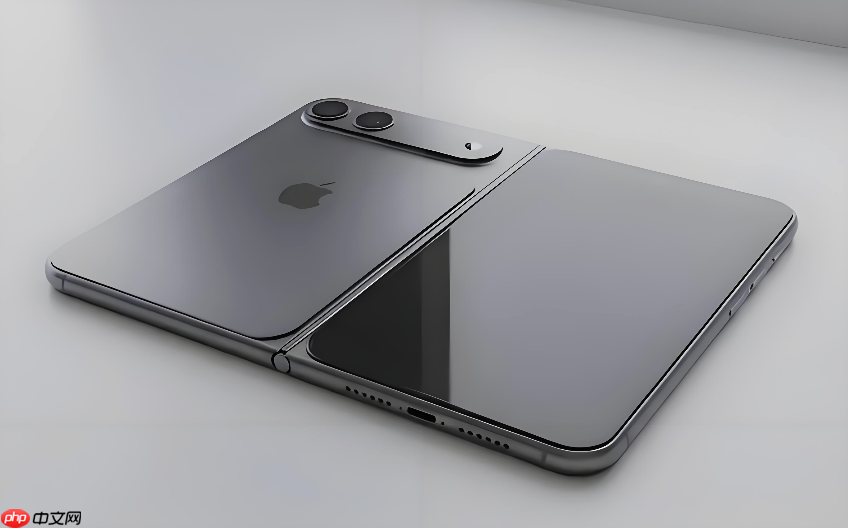
iPhone Fold外屏触摸没反应,说明设备已进入折叠状态但触控层未被系统正确识别或硬件通路中断,此时无法通过外屏接听电话、查看通知或快速启动应用。
先确认是否为系统级误判
展开手机→等待3秒→再完全闭合一次,观察外屏是否在闭合瞬间亮起并显示锁屏界面。这一步能触发系统重新校准内外屏状态机,很多情况下是iOS 27 beta版中屏幕状态同步延迟导致的假性失灵。
若外屏仍不响应,长按右侧顶部音量键+电源键(Touch ID键)10秒强制重启。注意:这不是传统意义上的“关机重启”,而是绕过外屏触控栈直接重载显示驱动,对铰链微动传感器和触控IC供电回路有刷新作用。
检查物理遮挡与保护壳干涉
取下所有第三方保护壳,特别是多段式卡扣结构的折叠壳——这类壳体在闭合时容易压迫外屏边缘的柔性排线接口,导致触控信号断连。
【必须卸下磁吸模块】部分厂商在壳体内嵌N52强磁片以模拟MagSafe吸附,但iPhone Fold并未配备MagSafe线圈,这些磁体反而会干扰外屏下方的触控感应层,造成局部或全屏失灵。

用指尖轻压外屏四角,听是否有细微“咔哒”异响。若有,说明铰链闭合不到位,外屏玻璃未完全贴合中框,触控IC接地不良。此时不要强行按压,应打开设备再缓慢闭合一次。
验证外屏硬件是否损坏
方法一:进入设置→辅助功能→触控→触控调节,开启“触控追踪”后用手指在外屏缓慢画圈。若追踪点完全不出现,基本可判定触控IC或排线故障。
方法二:连接Mac,打开Console日志→筛选关键词“DisplayServices”和“HIDEventRouter”。当反复开合外屏时,若日志中持续出现“ExternalDisplayTouchDriver: failed to bind”报错,说明外屏触控驱动加载失败,需返厂检测。
注意:iOS 27中未开放外屏单独固件升级入口,无法通过DFU或恢复模式单独刷写外屏驱动。一旦确认为硬件问题,Apple Store Genius Bar将直接更换整块外屏模组,不提供排线单独维修选项。














