





iPhone不支持双击任意屏幕唤醒,但可通过辅助触控按钮绑定“轻点两下→唤醒屏幕”实现双击唤醒;轻点唤醒(单次触控)仅限iPhone X及更新机型,需OLED屏+A12+芯片+iOS 14+;抬起唤醒需开启面容ID。
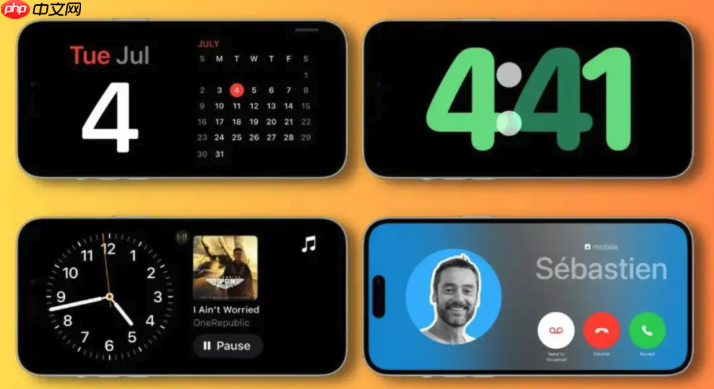
iPhone原生系统不支持双击任意屏幕位置唤醒,但可通过辅助触控按钮自定义双击动作为“唤醒屏幕”,该方式兼容iPhone 6s及以上所有机型,且在戴手套、屏幕有水渍等场景下比轻点唤醒更可靠。
启用轻点唤醒(单次触控亮屏)
这是iOS原生支持的触控唤醒功能,适用于iPhone X及更新机型,依赖OLED屏幕+A12及以上芯片+iOS 14+系统。iPhone 16全系默认满足条件。
打开【设置】→【辅助功能】→【触控】→【轻点唤醒】,将开关向右滑动开启。
注意:该功能仅在设备黑屏但未关机、未触发低电量强制休眠、Face ID未因多次失败进入密码锁定状态时生效;轻点任意屏幕位置即可唤醒,响应延迟通常低于300毫秒。
通过辅助触控实现双击唤醒
原生系统无“双击屏幕唤醒”选项,但可将辅助触控按钮绑定“轻点两下→唤醒屏幕”动作,形成实际可用的双击唤醒路径。
方法一:标准配置流程
① 打开【设置】→【辅助功能】→【触控】→【辅助触控】,开启主开关。

② 点击【自定义顶层菜单】→选择任一按钮图标→在动作列表中选【轻点两下】→将其分配为【唤醒屏幕】。
③ 退出设置后,屏幕右上角出现半透明圆点;【必须双击该圆点本身,而非屏幕其他区域】,才能触发唤醒指令。
这一步操作起来很简单,直接按步骤点进去就行,但容易误以为双击任意屏幕位置有效——实际只响应辅助触控按钮上的双击。
启用抬起唤醒(免触碰亮屏)
适合放在桌面或床头柜上使用,拿起设备瞬间自动亮屏,无需手部接触屏幕。
进入【设置】→【显示与亮度】→开启【抬起唤醒】。
【必须确保“面容ID与密码”已设置并启用】,否则该选项呈灰色不可用;若此前关闭过面容ID,需先返回【面容ID与密码】中重新录入并开启全部应用权限。

















