


win11 显卡控制面板点不开?先搞清楚到底是控制面板本身缺失、驱动服务没启动,还是显卡设备状态异常。nvidia、amd、intel三家的控制面板入口不一样,但排查逻辑是通用的,按这个顺序走就行:先查服务,再看设备,接着核对驱动,最后检查商店相关组件。
先重启显卡相关服务
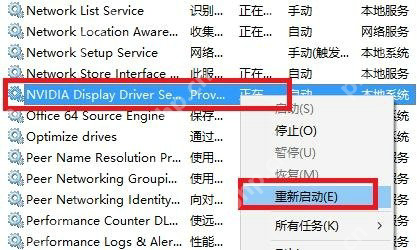
按下Win+R组合键,输入services.msc回车打开服务管理器,找到NVIDIA Display Driver Service这类对应你显卡品牌的服务,右键点「重新启动」。用AMD或者Intel显卡的,找对应厂商名称的服务就行,注意别随便停用你不认识的系统服务。
确认显卡控制面板能否正常打开
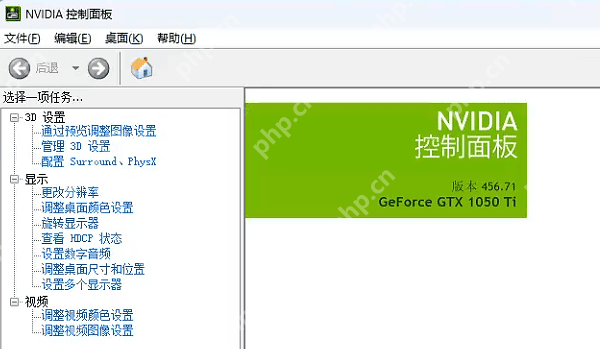
重启完服务,再从开始菜单或者桌面右键的入口打开控制面板试试。要是能打开但里面功能选项不全,通常是驱动功能没装完整;完全点不开的话,再继续往下排查设备管理器和应用组件。
检查显示适配器和驱动状态
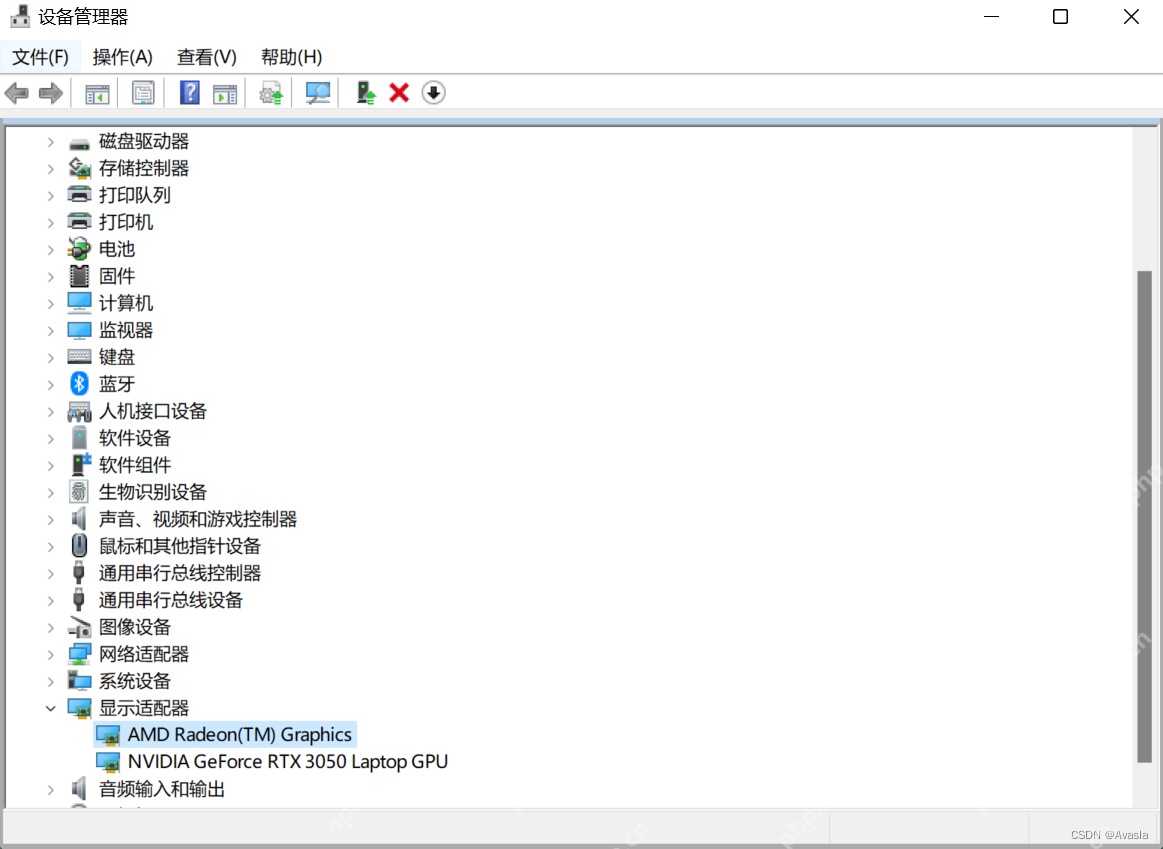
打开设备管理器,展开「显示适配器」栏,确认显卡上没有黄色感叹号,也没被误禁用。右键点显卡可以选择更新驱动,更新前建议先提前下好显卡厂商官网的对应驱动包,万一在线更新失败,方便手动安装兜底。
商店组件缺失时再重装
新版本的NVIDIA控制面板很多是从Microsoft Store分发的。要是驱动正常但找不到控制面板,先去微软商店重新安装一遍控制面板,装完重启电脑就行,别把显卡驱动和控制面板当成同一个问题上来就全重装。














