


想在pdf里加手写签名,直接从「保护/签署」入口打开签名工具,新建好手写样式放到对应位置就行。下面就以福昕pdf阅读器的操作为例,要是你用的是adobe acrobat,入口名字可能叫「填写和签名」,整体流程也差不多:新建签名、放到对应位置、最后存好文档。
第一步:打开签名入口
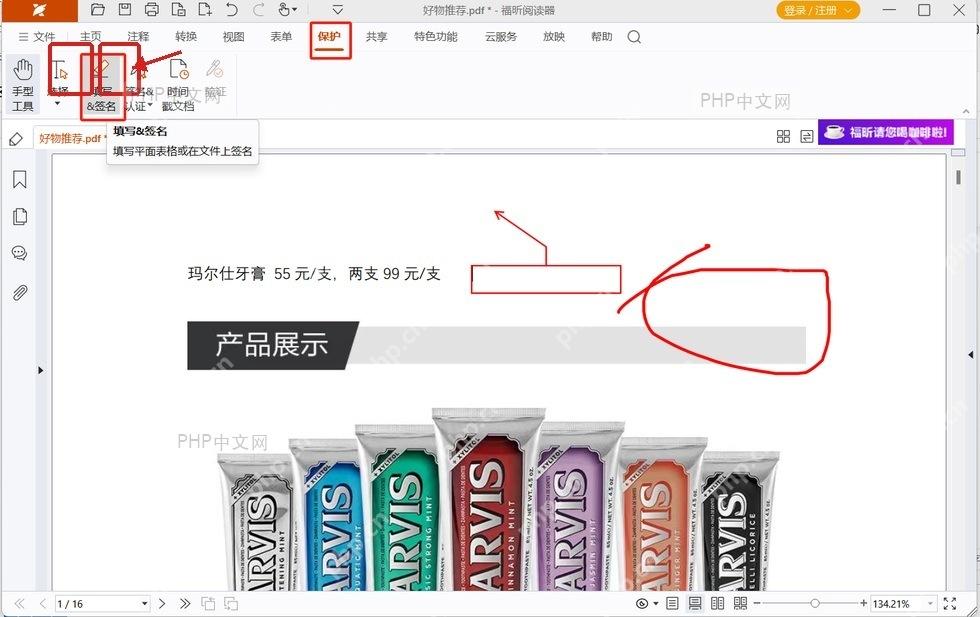
先打开要签名的PDF文件,切到顶部工具栏的「保护」或者「签署」分类,找「填写&签名」「PDF签名」这类按钮。点进去之后不会跳转到别的页面,还是停在当前PDF内容页,只是顶部会多出一排签名相关的工具。
第二步:新建手写签名
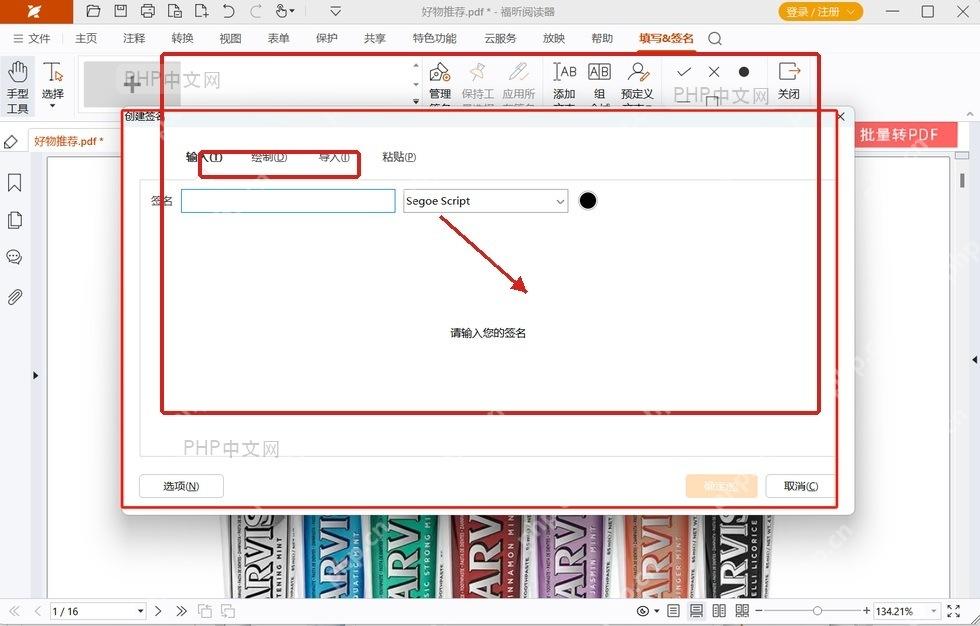
点开签名工具后,选新增签名。弹出的窗口一般会有输入、绘制、导入图片等几种方式,要做手写效果的话直接选「绘制」,在手写区域用鼠标、触控板或者手写板写名字就行。要是写出来笔画抖得厉害,直接点清除重写就好,比后面再缩放修补省事多了。
第三步:放到签名位置
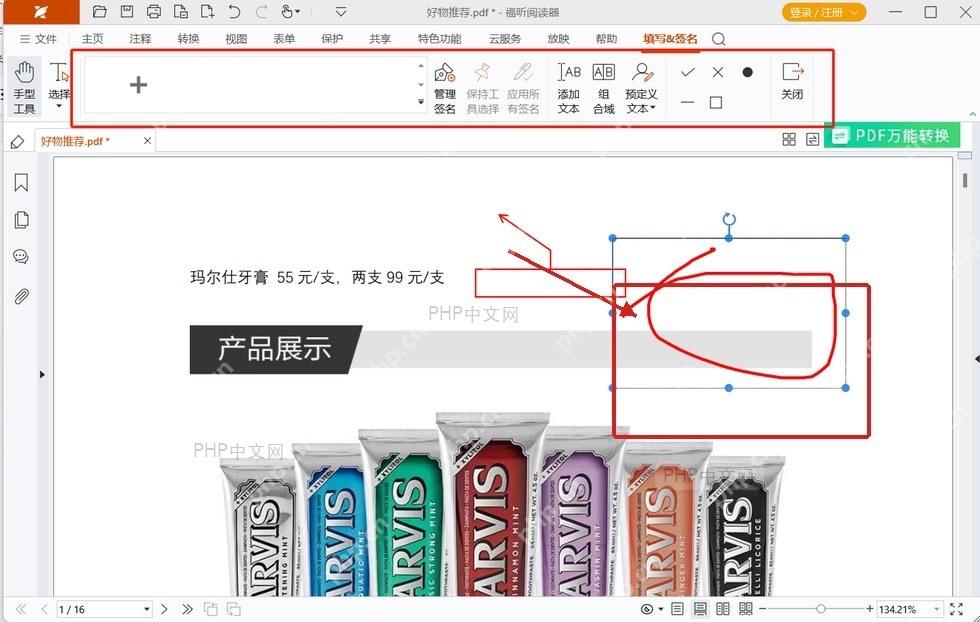
确认签名效果后回到PDF页面,点一下你要放签名的空白处,签名就会落在那儿。这时候签名周围会出现调整控制点,拖四角就能改大小,再把它挪到签名横线或者「签名人」字样旁边就行。注意别把签名压到正文或者表格边框上,后面打印出来效果会清楚很多。
第四步:保存签名后的 PDF
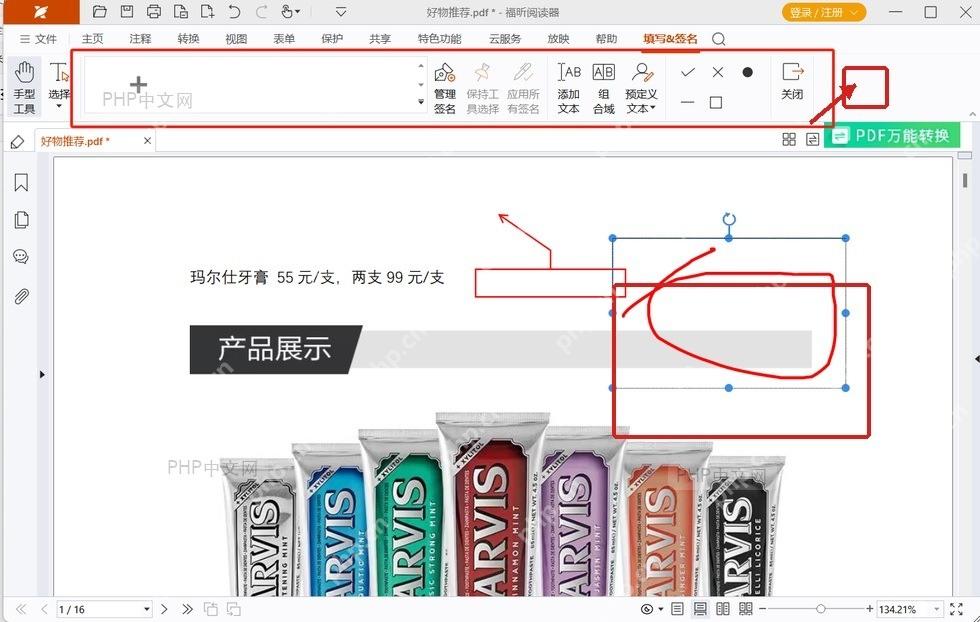
位置调好之后,先缩放整个页面检查一遍:签名得完整显示,周围没有多余的底色或者边框。确认没问题再点保存,要是只是临时提交电子版的话,建议另存成一个新文件,原始PDF留着以后重签或者修改的时候用。
手写签名最容易踩两个坑:一是签名的底色没处理干净,放到PDF里会露出突兀的白块;二是签名拉得太大,导出或者打印的时候压到表格线。碰到这种情况直接选中签名缩小,或者删掉重新建一个,比在签好的PDF里反复拖来拖去稳妥得多。















