


在ppt里做带公式效果的流程图,最快的方法是:先点「插入-smartart」生成流程图骨架,再用「插入-公式」把要突出的公式放到对应节点,最后给smartart改颜色换样式就行。本次操作基于microsoft 365版本的powerpoint。要是公式很长,提前把流程节点拉宽些,后面挪公式框的时候就不容易错位。
第一步:打开SmartArt入口
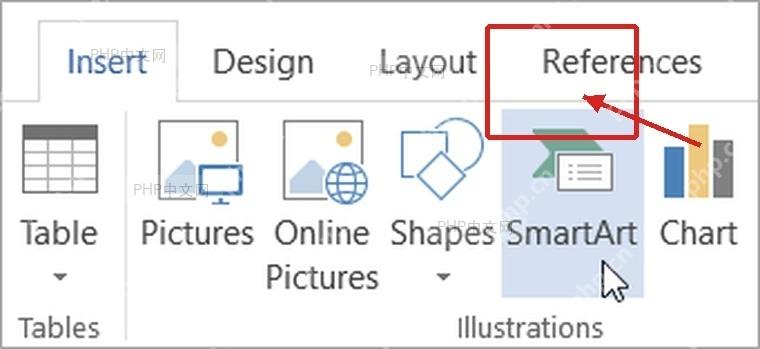
新建或者打开已有PPT,定位到要放流程图的那页幻灯片,切换到「插入」选项卡,就能找到「SmartArt」按钮。用这个功能做流程、循环、层级这类结构图,比自己挨个画矩形再对齐省很多事。
成品ppt在线生成,百种模板可供选择☜☜☜☜☜点击使用;
第二步:选择流程版式
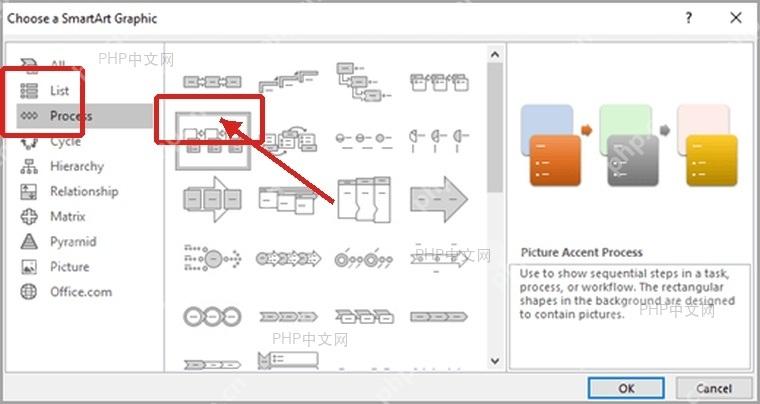
弹出的SmartArt图形窗口,左边分类选「流程」,挑个横向流程或者突出图片的流程版式就行。如果只是做公式推导,建议选节点少的版式,3-4个节点最容易排版,节点太多公式塞进去会缩得特别小,看不清。
第三步:插入流程图骨架
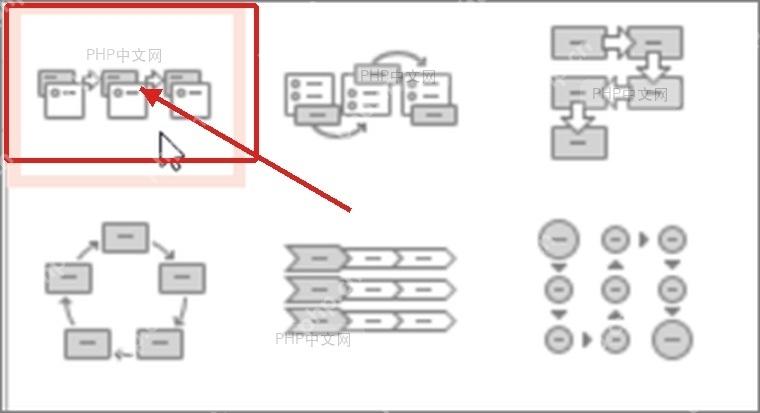
选好版式点确定,幻灯片上就会生成带占位内容的流程图。先把每个节点默认的文字改成「输入数据」「代入公式」「计算结果」这类短提示词,别急着把公式塞到节点的文本窗格里,复杂公式单独放公式框里,后面移动、缩放都更顺手,不会乱。

第四步:插入公式对象
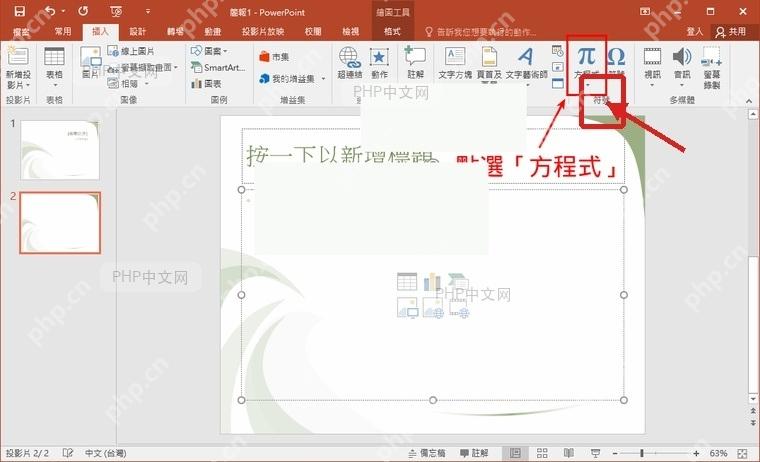
光标点一下流程图旁边的空白处,再切回「插入」选项卡点「公式」按钮。这样插出来的是可编辑的公式对象,不是普通文本,后面随时能调用分数、上下标、根式、求和符号这些特殊结构修改。
第五步:编辑公式内容
直接在公式框里输入你要展示的内容,比如 f(x)=ax^2+bx+c 或 y=kx+b。要输分式、根号、积分这类特殊符号,就点公式工具栏里的对应结构模板,替换掉模板里的占位内容就行。编辑完拖动公式框,放到「代入公式」或者「计算结果」对应的节点位置就好。
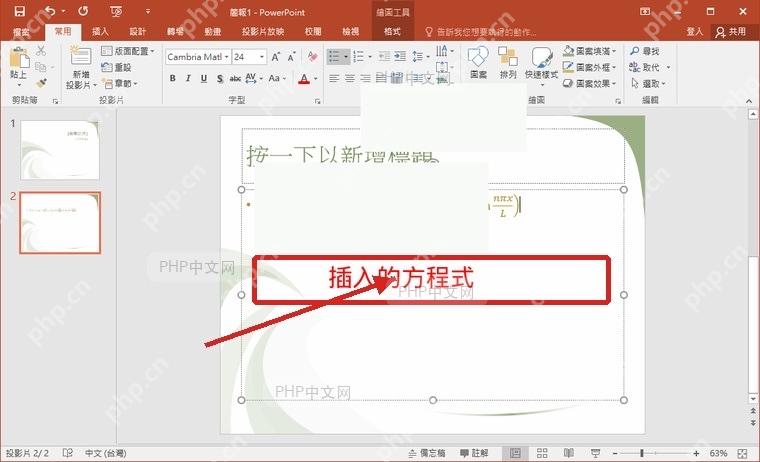
第六步:设置流程图效果
选中整个SmartArt,或者单独选中某个节点,切换到SmartArt的设计选项卡,用「更改颜色」或者内置样式库,给流程图加上浅填充、阴影或者立体效果。要是公式框挡住了流程箭头,先把公式字号调小,再用键盘方向键微调位置,保证公式和节点的对应关系清晰,比花里胡哨的特效重要。
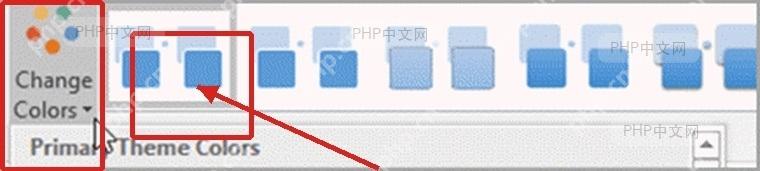
做这类图的时候,建议把公式对象和流程图节点分开管理:节点用来标注步骤顺序,公式框单独放完整的表达式。要把整个图复制到其他页面的话,先拖鼠标框选住所有流程图和公式框,按 Ctrl+G 组合成一个整体,之后挪动就不会出现公式和箭头错位的问题。













