


想关掉word文档的兼容模式?最快的办法是:打开文件后点左上角「文件」页,找到「信息」板块里的「转换」按钮,确认升级后保存就搞定啦。这次演示用的是microsoft 365版的word,要是你界面里找不到「转换」按钮,直接用「另存为」把文件类型改成word文档(.docx)也一样行。
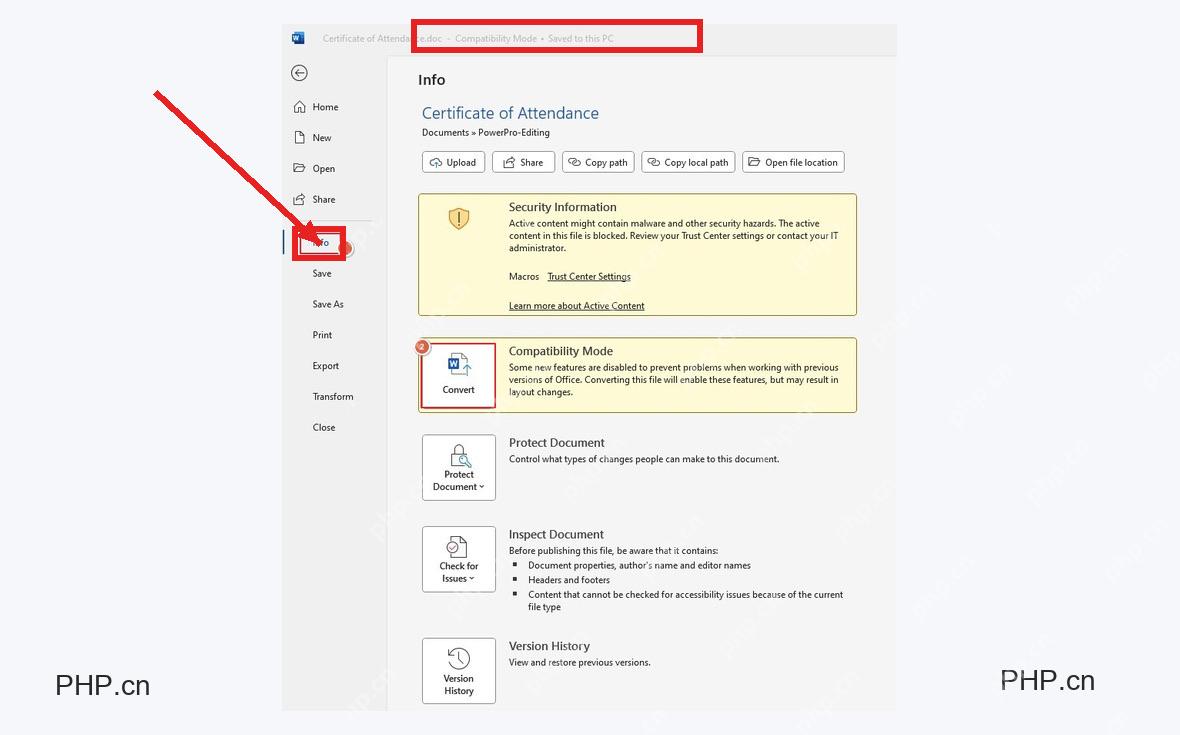
先看一眼顶部的文件名栏,要是文件名后面跟着「兼容模式」或者英文的「Compatibility Mode」,就说明这份文档是用旧格式打开的,很多Word新版功能都会被暂时禁用。动手处理前最好先另存一份备份,像合同、论文、排版特别复杂的文档,更得留神哈。
第一步:进入文件页面
打开要处理的Word文档,先确认顶部标题栏确实显示着「兼容模式」。接着点左上角的「文件」,进入后台管理页面。注意哦,这个入口不在「开始」选项卡里,是最左边单独的文件菜单哈。
第二步:点击转换按钮
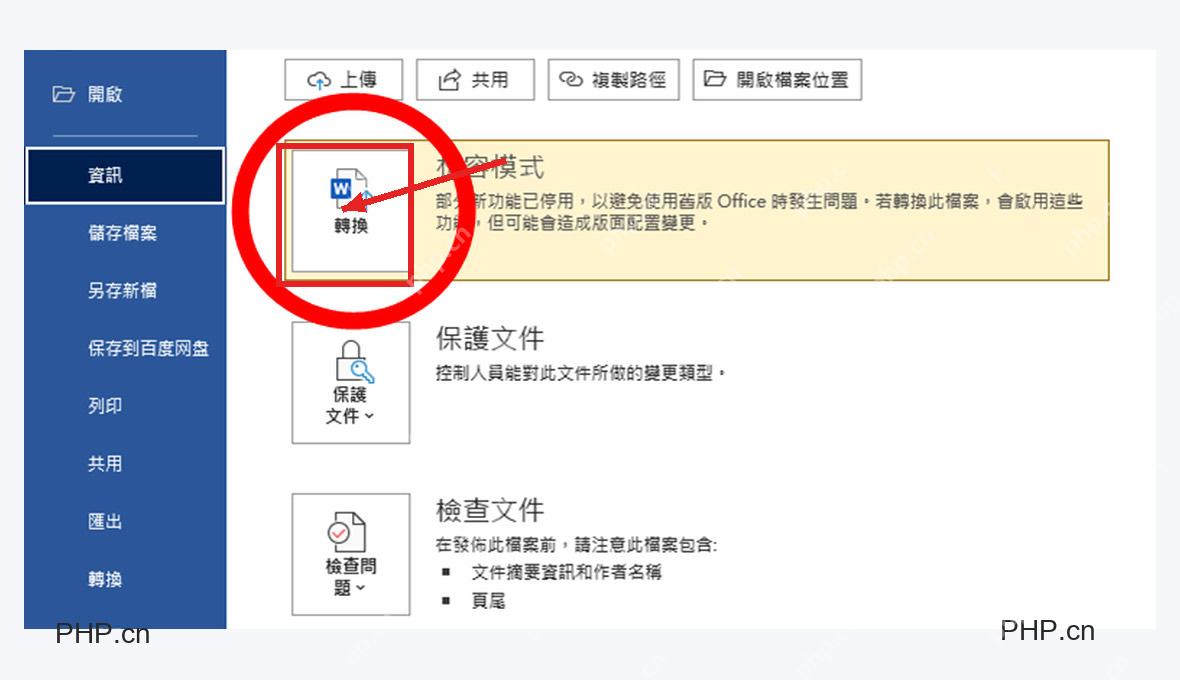
在「信息」页面找到「兼容模式」的区域,点旁边的「转换」按钮就行。这一步会把旧版文档升级到你当前Word支持的最新格式,升级完之后,之前用不了的新版排版、编辑还有协作功能就都能正常用啦。

第三步:确认升级格式
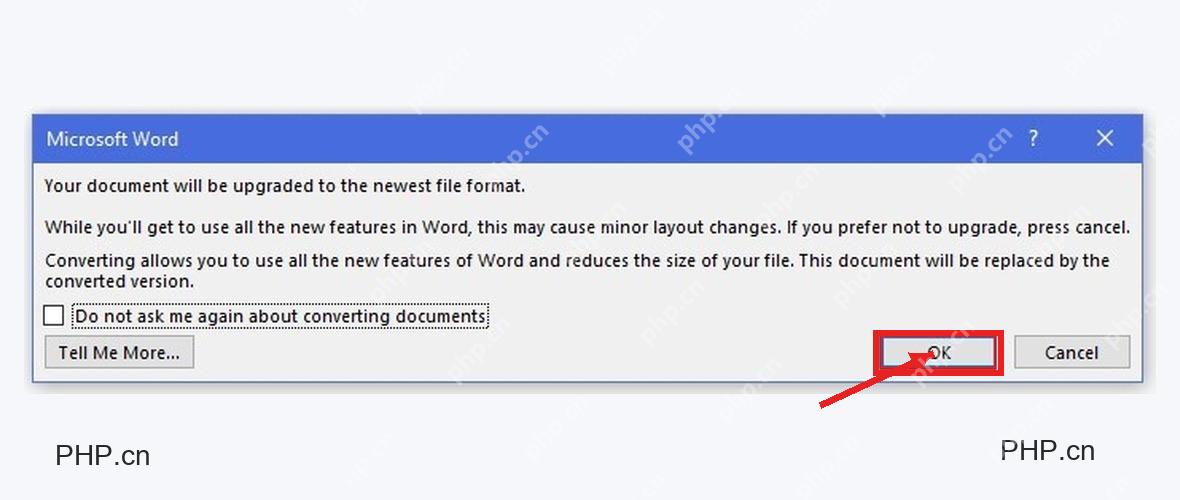
弹出确认窗口后,点「确定」或者「OK」就可以了。Word会提示你文档马上要升级到新的文件格式,少数年份特别久的老文档可能会有轻微的版式变化,所以重要文件一定要提前存好原始副本哦。
第四步:保存为 docx 文件
确认之后按Ctrl+S保存就好,也可以进到「另存为」界面,手动把文件类型选成「Word 文档(*.docx)」再保存。保存完关掉文档重新打开,要是标题栏不再显示「兼容模式」,就说明取消成功啦。
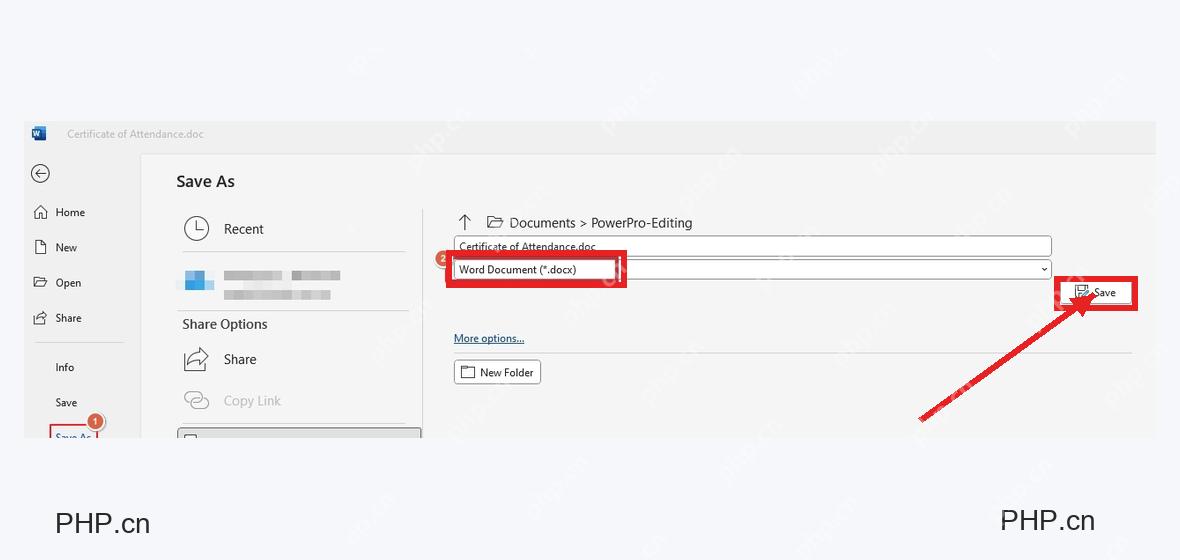
要是你在「信息」页找不到「转换」按钮,大概率是文件本身已经是.docx格式了,要么就是当前文档处于只读、受保护视图,或者有共享权限限制的状态。先确认下文件扩展名和自己的编辑权限,直接用「另存为 .docx」的方法处理,比来回找按钮省时间多啦。











