








word表格里要是不想让文字超出单元格边框,最快的办法是这样的:先选中要调整的单元格,打开「表格属性」,切到「单元格」标签页点「选项」,勾选「适应文字」再确定就好。这里演示用的是microsoft 365版本的word哈。
提醒下哈:这个功能不是自动把整张表拉宽,而是让选中单元格里的文字在固定宽度里压缩着显示。单元格可别设得太窄,不然字挤成一团根本看不清,它更适合姓名、编号、短标题这种不想换行的短内容。
第一步:选中目标单元格
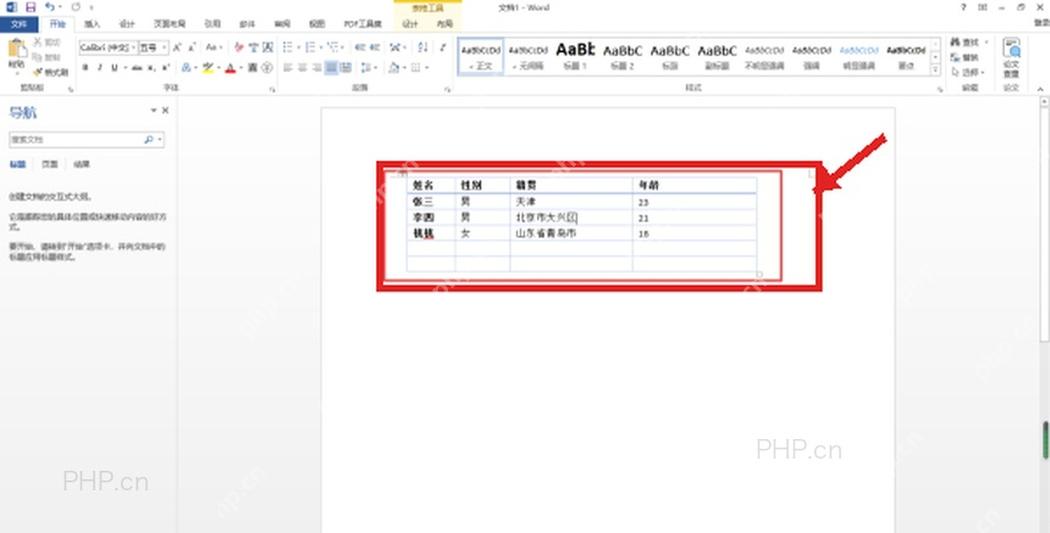
先把光标移到要调整的表格里,选中需要设置自适应的单元格或者整列就行。要是只需要处理单个姓名、编号字段,就别全选整张表;如果整列都容易出现文字超边框的情况,再选整列来设置。等选中的区域出现边框和灰色底纹,说明选对了,后面的设置才会生效在对应的位置。
第二步:打开表格属性
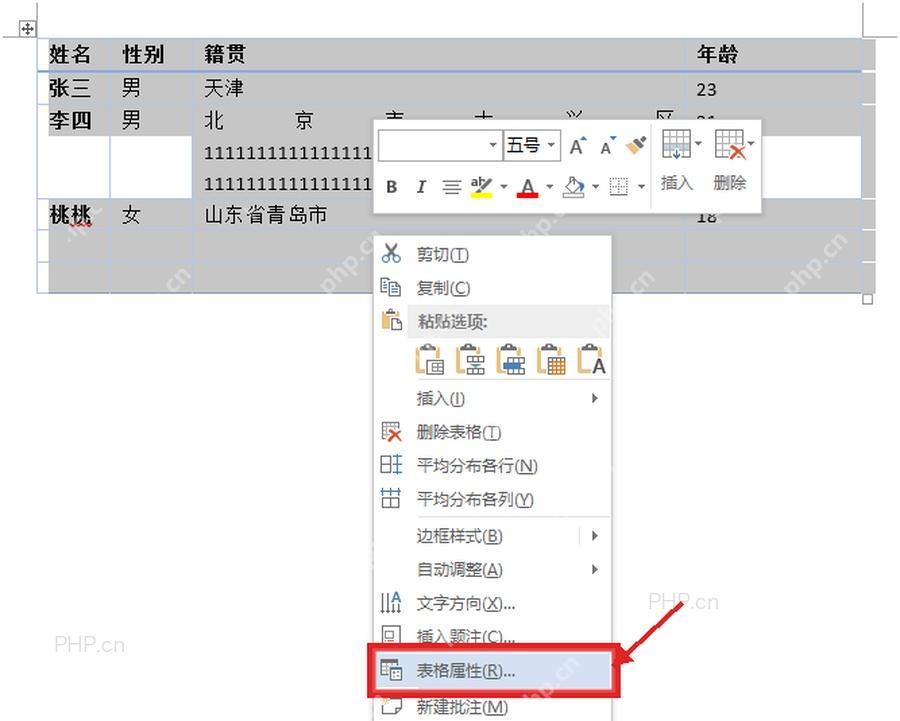
在选中的表格区域上点右键,选择「表格属性」就好。要是右键菜单里只有复制、粘贴这些,找不到表格相关的选项,大概率是你没点在表格线或者单元格里面,重新点进单元格再试一次就行。

需要创建、读取、编辑或处理 Word 文档(.docx / .dotx)时使用。触发词:'Word'、'word 文档'、'.docx'、'生成报告'、'制作合同/简历/方案/说明书'、'提取 word 内容'、'在文档里查找替换'、'给文档加页眉页脚/目录/表格'。也用于把任意内容排版成一份正式的 Word 文件。不要用它处理 PDF、Excel 或无关编程任务。中文创作场景尤其适合:小说大纲稿、投稿文档、合同、简历、工作总结。
第三步:进入单元格选项
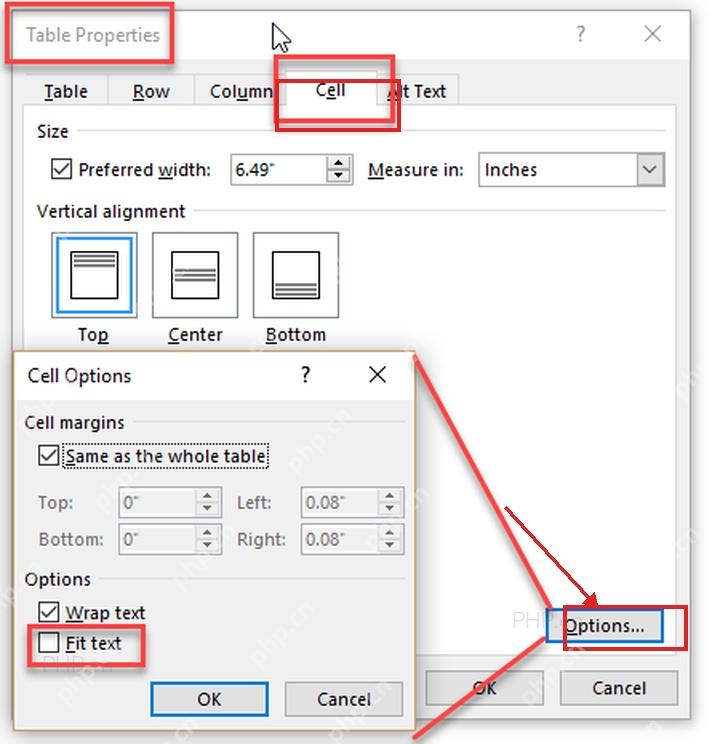
弹出「表格属性」窗口后,切到「单元格」标签页,再点右下角的「选项」按钮。要是你用的是英文界面,对应的就是Table Properties、Cell、Options,位置是一样的;中文版直接找「单元格」和「选项」这两个入口就行。
第四步:勾选适应文字
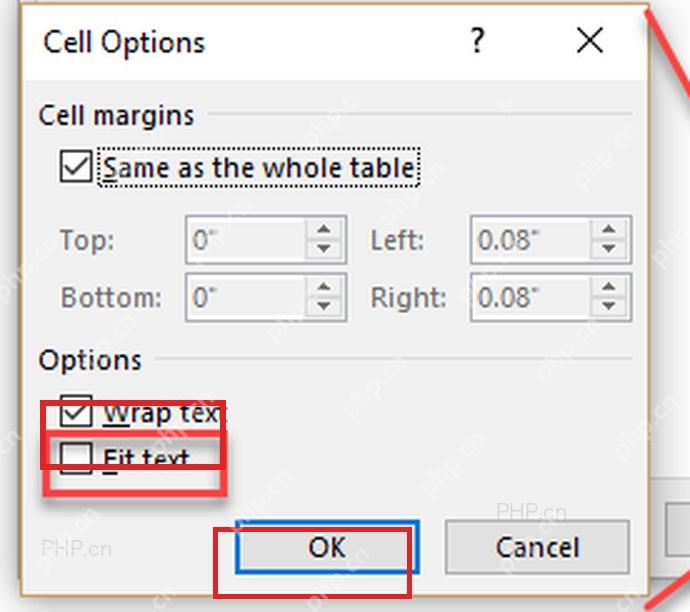
打开「单元格选项」窗口后,在「选项」区域勾选「适应文字」(英文界面是Fit text),然后点「确定」。这里可别搞混了——「自动重调尺寸以适应内容」是另一个功能:那个会让表格跟着内容变大小,很容易把你之前调好的列宽给撑乱。
设置完回到表格里就能看到,稍长的文字会被压缩在当前单元格的宽度里。要是字已经小到看不清,建议先把列宽调宽点,或者减少单元格的边距,再考虑要不要继续用「适应文字」;这个功能本来就是解决短文本超出单元格的问题,不适合用来放整段的说明文字哦。
















