








想在word里单独打出偏旁部首,最稳妥的方法就是走「插入」选项卡的「符号」功能:点开「其他符号」,把子集切到 cjk 部首补充 或 cjk 统一汉字,选中要用的偏旁后点「插入」就好。本次操作基于microsoft word,新版word界面虽然更扁平,但「插入」「符号」这两个入口的名称基本没变化。
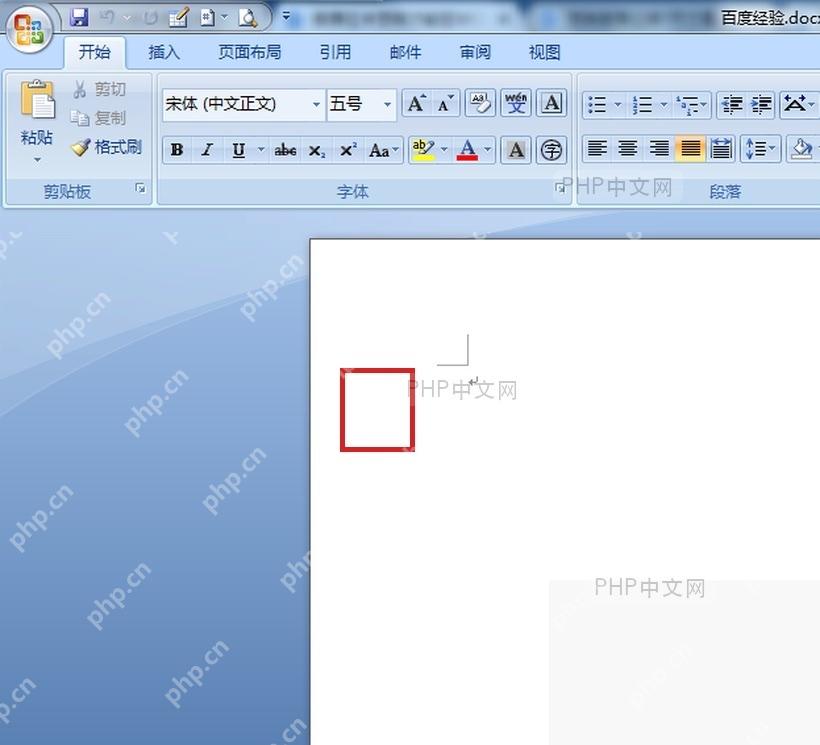
第一步:把光标放到输入位置
先打开要编辑的Word文档,把光标点到你打算放偏旁的位置。插入的偏旁会像普通文字一样落在光标处,注意别提前选中一大段文字,选中状态下点插入,原来的文字会被直接替换掉。
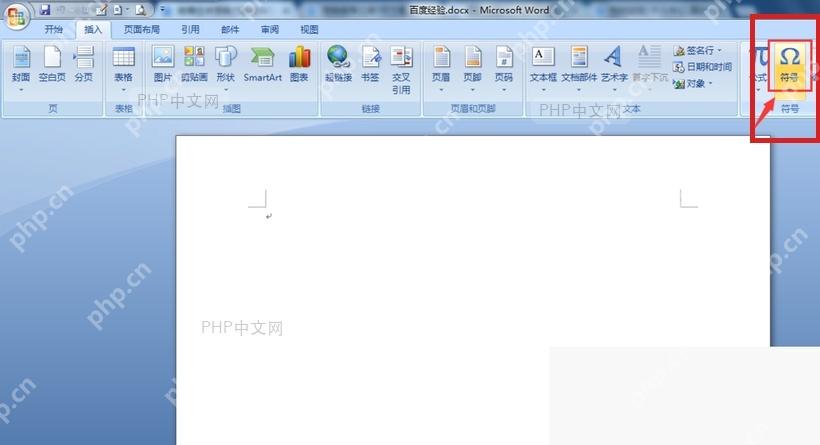
第二步:打开插入选项卡
在顶部功能区点「插入」,看右侧的「符号」区域。要是你要的偏旁不在输入法的常用候选里,不用来回换拼音、五笔输入法反复试,直接从Word自带的符号库找要快得多。
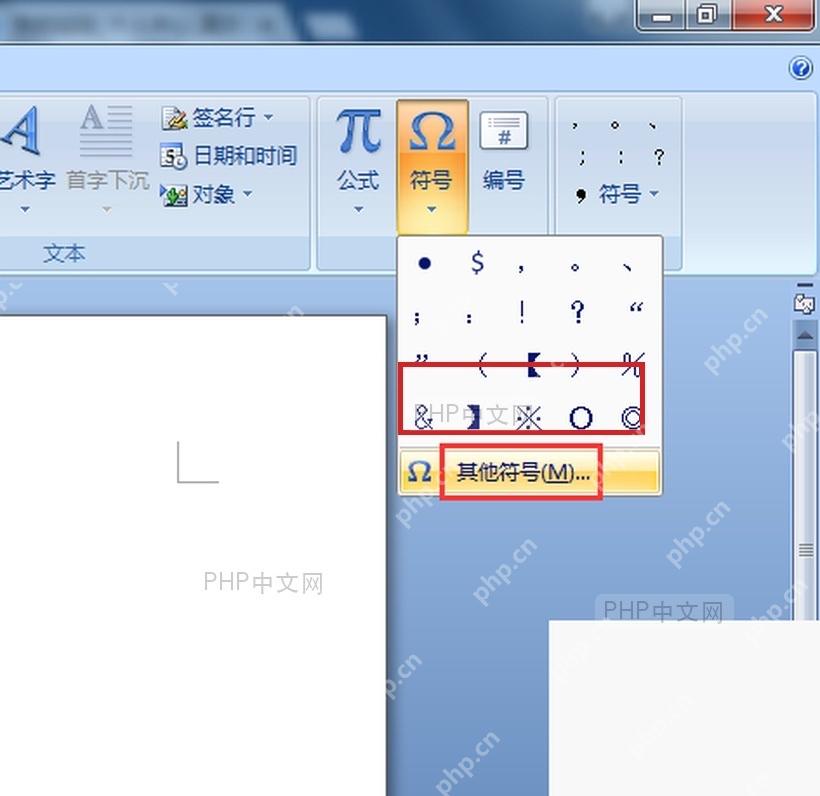
第三步:进入其他符号
点一下「符号」按钮,弹出来的几个常用符号里一般找不到偏旁,继续点「其他符号」。偏旁部首都藏在完整的符号窗口里,常用符号的快捷列表里基本不会出现。
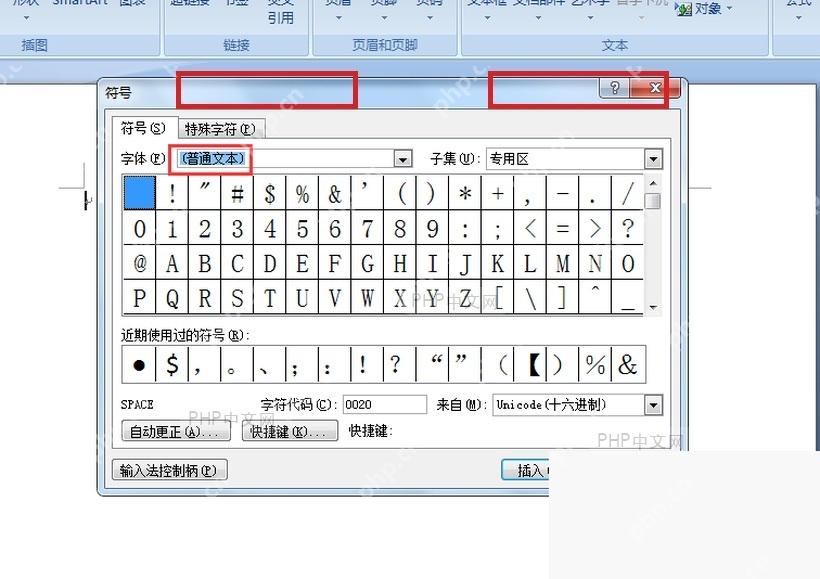
第四步:确认字体和子集
打开「符号」窗口后,先看「字体」和「子集」两个下拉框。字体保持「普通文本」或者你当前文档用的字体就行;真正影响查找效率的是「子集」,接下来我们要从这里切到专门放汉字部件的分区。

需要创建、读取、编辑或处理 Word 文档(.docx / .dotx)时使用。触发词:'Word'、'word 文档'、'.docx'、'生成报告'、'制作合同/简历/方案/说明书'、'提取 word 内容'、'在文档里查找替换'、'给文档加页眉页脚/目录/表格'。也用于把任意内容排版成一份正式的 Word 文件。不要用它处理 PDF、Excel 或无关编程任务。中文创作场景尤其适合:小说大纲稿、投稿文档、合同、简历、工作总结。
第五步:切到部首分区
展开「子集」下拉列表,优先找 CJK 部首补充。这里面要是没看到想要的偏旁,再试 CJK 统一汉字、康熙部首 这类相邻分区。选中偏旁后,窗口下方会显示对应的字符代码,你可以对照确认,避免点错字形相近的其他字符。
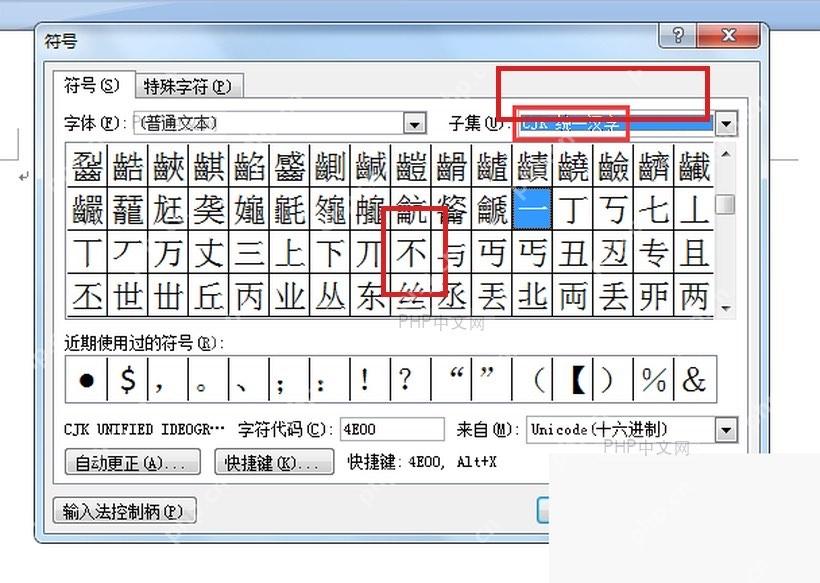
第六步:插入并继续输入
选好偏旁后点「插入」,偏旁就会落到文档的光标处。需要连续输入多个偏旁的话,不用急着关这个窗口,继续选下一个偏旁点插入就行,全部输完再关闭符号窗口就好。
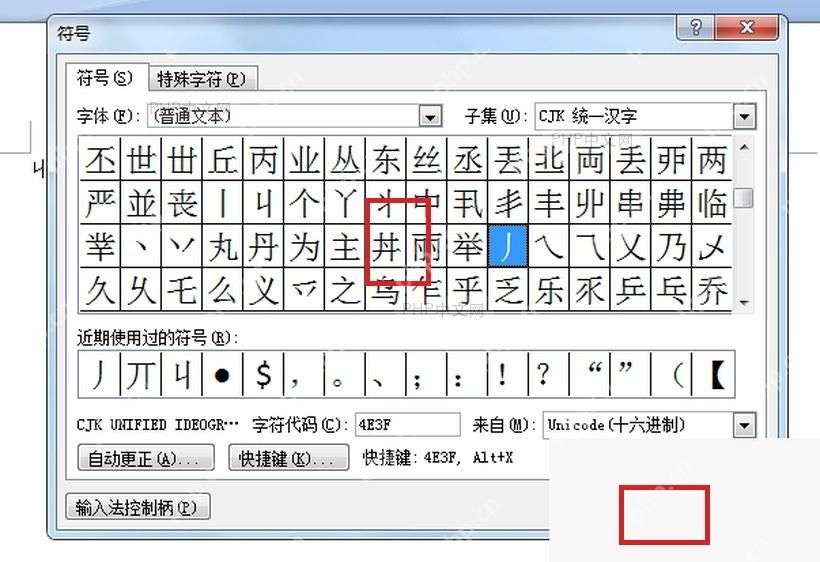
要是插入后看到的是空白方框,一般不是操作出错,而是当前字体不支持这个字符。把这一个偏旁单独改成宋体、微软雅黑或等线,再看就能正常显示;如果改完还是方框,就回到符号窗口,换个相近的部首分区重新选择就好。

















