





premiere 是一款专业级的视频剪辑工具,为视频添加字幕是日常创作中不可或缺的一环。下面将系统讲解如何在 premiere 中高效、精准地添加字幕。
新建字幕资源
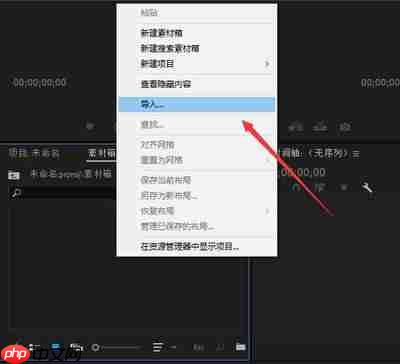
启动 Premiere 软件后,在“项目”面板空白处右键,依次选择“新建项目”→“字幕”。此时会自动生成一个字幕文件,支持自定义命名并可指定存储路径。
进入字幕编辑视图
在“项目”面板中双击刚创建的字幕文件,即可进入专属字幕编辑窗口。该界面提供完整的文本控制与视觉调节功能。
录入字幕文本
在字幕编辑区中,选中左侧工具栏中的“文字工具”(T图标),随后在画布任意位置单击,即可激活输入框开始键入字幕内容。字体、大小、颜色、行距、对齐方式等基础排版参数均可实时调整。
定制字幕外观
Premiere 内置多种字幕样式模板,可通过右侧“字幕样式”面板一键应用;同时也支持深度自定义——包括添加阴影、外描边、背景填充、透明度调节、渐变色设置等,让字幕兼具可读性与设计感。
精确管理字幕时序
字幕的起始与结束时间直接决定其在成片中的呈现节奏。在字幕编辑窗口底部的时间轴上,拖动字幕条两端可自由设定显示区间;进一步通过添加关键帧,可实现淡入、淡出、缩放、位移等动态效果,显著提升视觉流畅度。
批量添加多段字幕
如需插入多个不同时间段的字幕,只需重复新建字幕或在当前字幕文件中新增文本块。每一段字幕均拥有独立的内容、样式及时间轴设置,互不干扰。
导出字幕文件
全部编辑完成后,点击菜单栏“文件”→“导出”→“字幕”,根据使用场景选择 SRT、STL、XML 或其他兼容格式进行导出,便于跨平台复用或交付审校。
借助上述流程,你便能在 Premiere 中快速完成专业水准的字幕制作,大幅增强视频的信息传达力与观众沉浸感。无论用于影视后期、商业广告,还是短视频运营,规范、美观、同步精准的字幕都是优化作品质量的关键要素。















