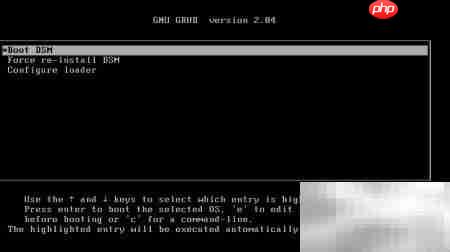
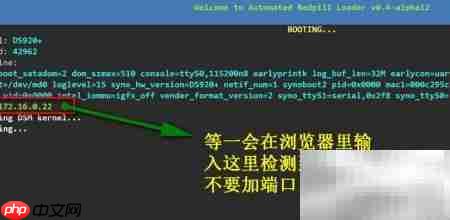
群晖不同版本的引导方法与驱动支持各不相同,为减少重复配置,新手用户推荐优先采用arpl方案,操作更直观、效率更高。
1、 获取ARPL镜像文件
2、 下载并安装Rufus工具用于写入镜像
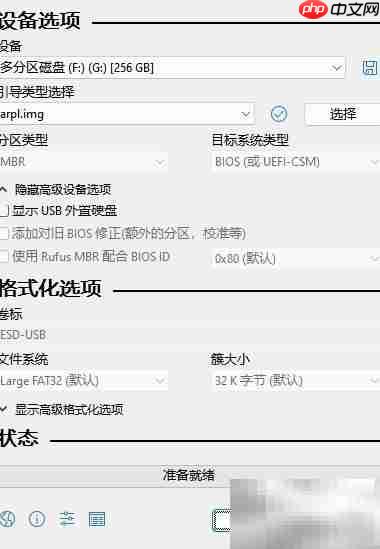
3、 将U盘接入待装机设备,进入BIOS将启动顺序调整为U盘优先,成功启动后将呈现如下画面。
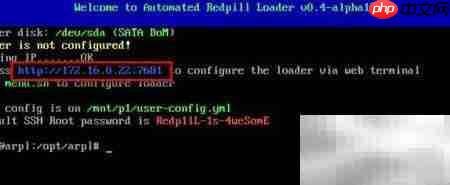
4、 在同一局域网内的任意一台电脑浏览器中,输入系统分配的IP及对应端口即可进入管理页面。
5、 选择适配的机型后,开始构建群晖引导环境。
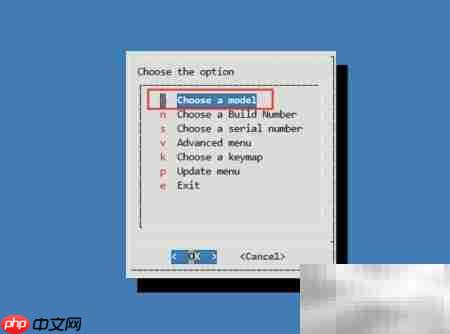
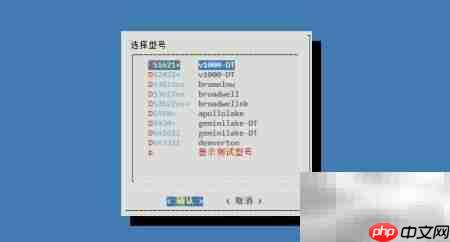
6、 点击版本号选项,从中挑选所需安装的DSM版本。
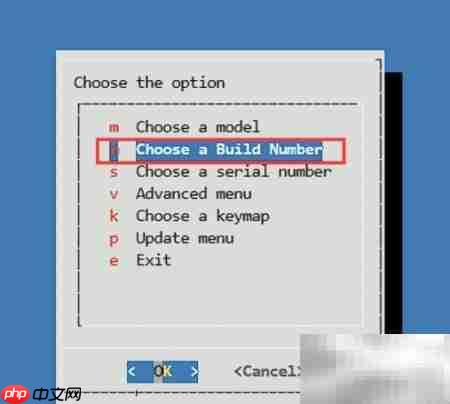
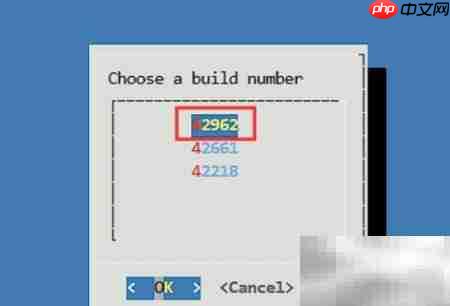
7、 点击序列号生成入口,触发新SN创建流程。
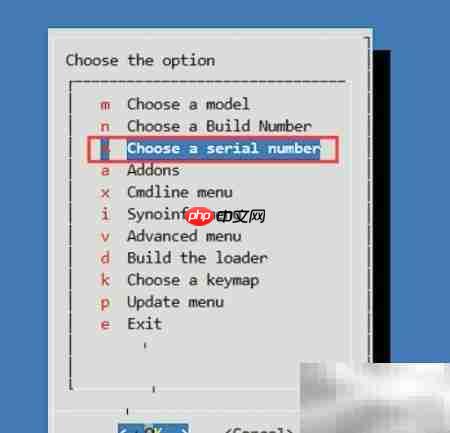
8、 系统将自动生成一个唯一且有效的序列号。
9、 若已有合法序列号,可在此处手动输入并填写相关信息。
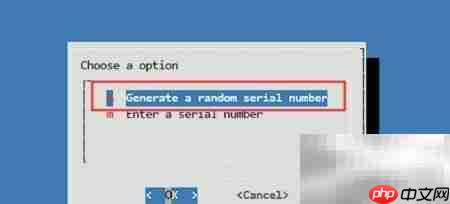
10、 显卡相关设置项中,非第十代及以上Intel CPU用户无需调整此项。
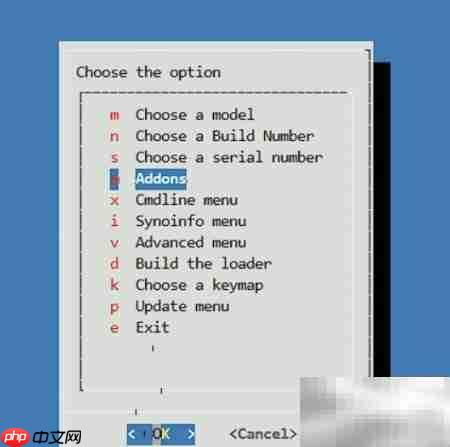
11、 如需自定义网络标识,可对MAC地址进行修改。
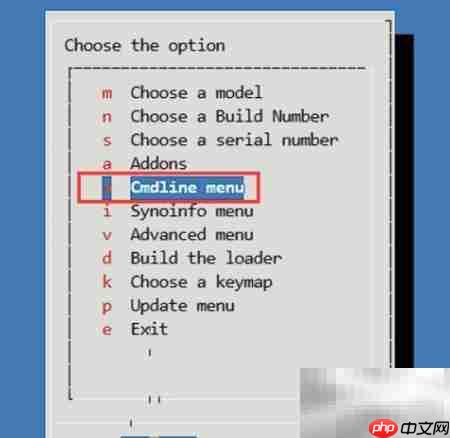
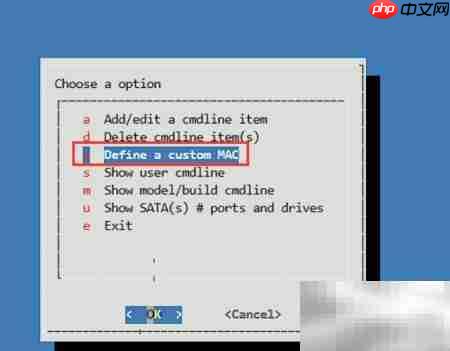
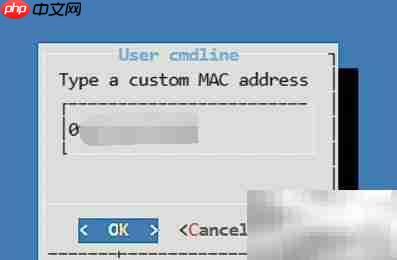
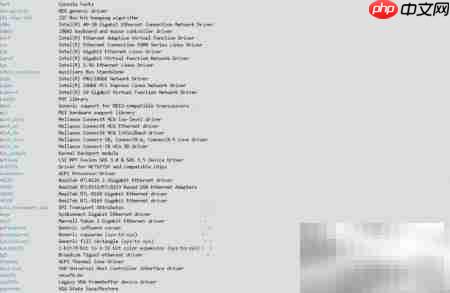
12、 查阅当前已集成的硬件驱动列表
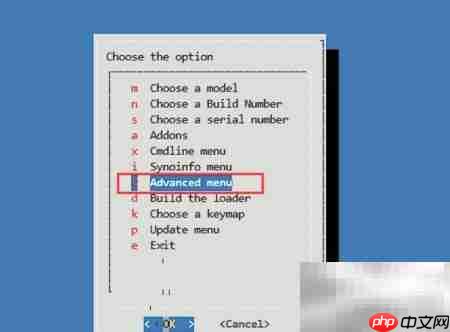
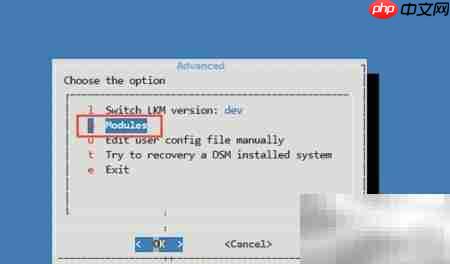
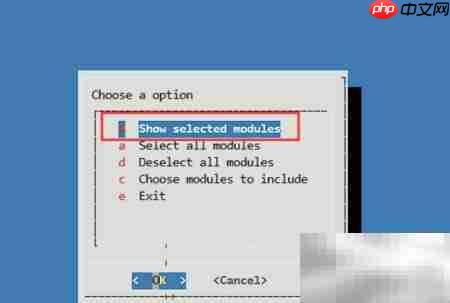
13、 若存在未预置的关键驱动,支持手动导入补充。
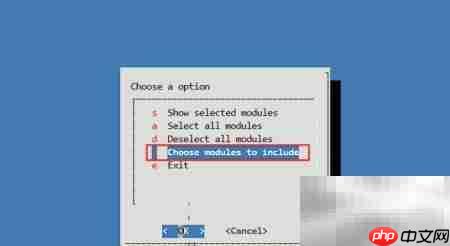
14、 使用空格键勾选所需项目(显示星号),确认保存后返回上一级菜单。
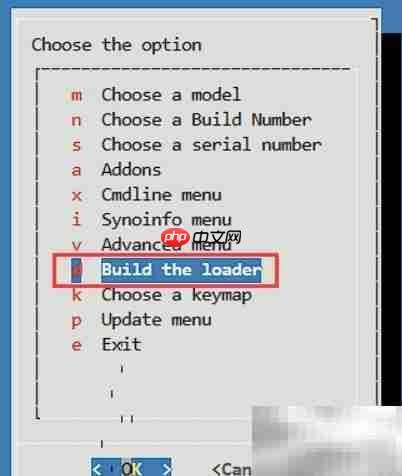
15、 启动编译任务,并耐心等待完成。
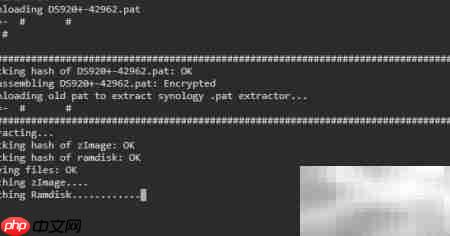
16、 加载已完成的引导镜像
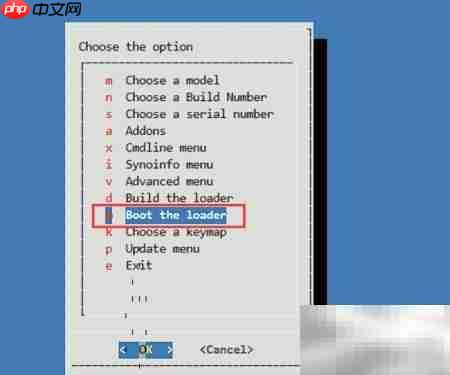
17、 静候页面自动跳转至标准引导界面
18、 提示“连接已断开”,请检查本地网络连通性或尝试重连。
19、 在浏览器地址栏输入目标IP,或通过Synology Assistant客户端执行后续部署与管理。