


想在ppt里加辅助线?最快的入口就在「视图」选项卡的「参考线」选项——勾选后会先出现横竖两条中心线,接着按住ctrl拖动已有的参考线,就能复制出新的辅助线啦。本次演示用的是microsoft powerpoint,要是你用的是wps,入口一般在「视图」栏的「网格和参考线」里。
第一步:打开视图选项
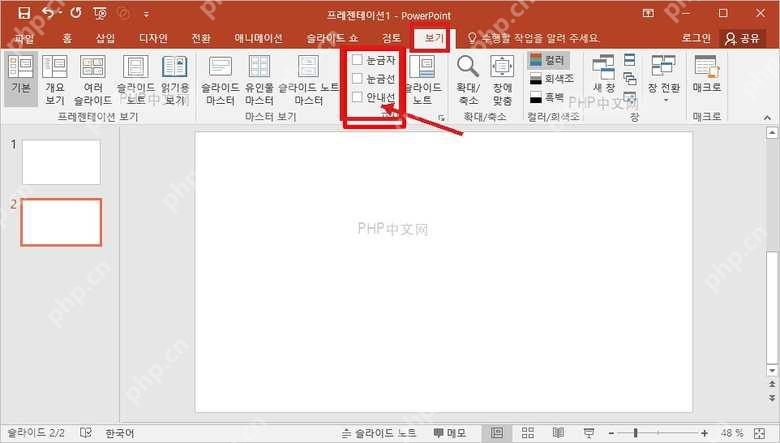
打开演示文稿后,先停在普通编辑视图,点击顶部的「视图」选项卡。咱们要找的是「显示」这一组功能,里面一般放着「标尺」「网格线」「参考线」三个开关;要是你把软件窗口拉得比较窄,这几个选项的文字可能会收起来,只剩复选框和小图标。
成品ppt在线生成,百种模板可供选择☜☜☜☜☜点击使用;
第二步:勾选标尺和网格线
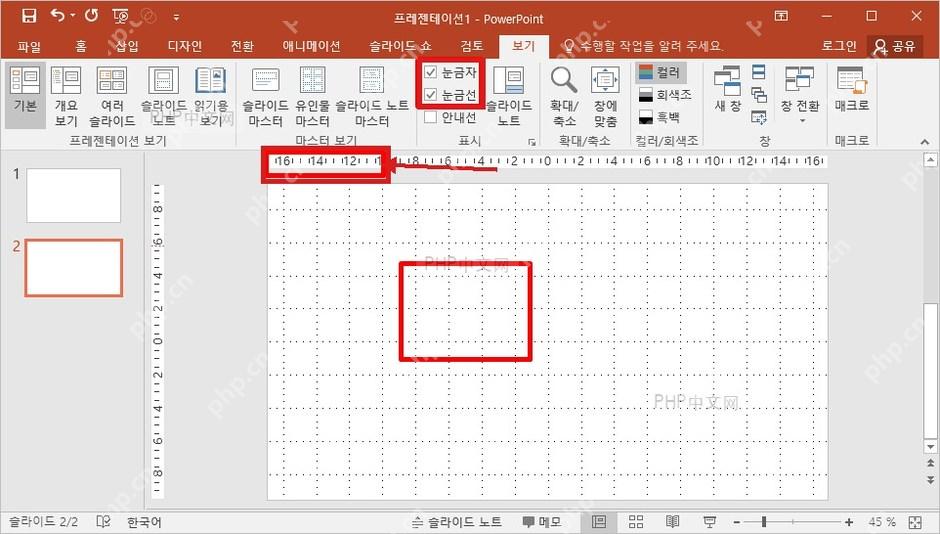
先把「标尺」和「网格线」都打开,画布上就会出现横纵刻度和点状网格。标尺不是必须开的,但后面拖参考线的时候能帮你看清大概位置;网格线则适合用来粗略对齐多个文本框、图形或者图片。

第三步:勾选参考线
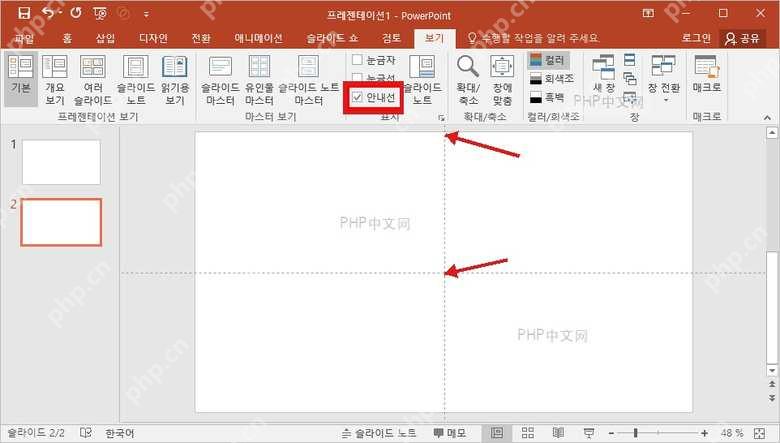
接着勾选「参考线」,幻灯片中央就会出现一横一竖两条虚线。这些线只是编辑时的辅助工具,放映和打印的时候都不会显示;要是只是临时排版用,用完可以取消勾选,画布就又变干净了。
第四步:拖动复制辅助线
想增加更多辅助线的话,先点住已有的参考线,再按住Ctrl往旁边拖动,松开鼠标就会复制出一条新的。注意哦,横向参考线只能上下拖,竖向参考线只能左右拖;要是不小心拖到编辑区边缘外面,这条参考线就会被删掉。
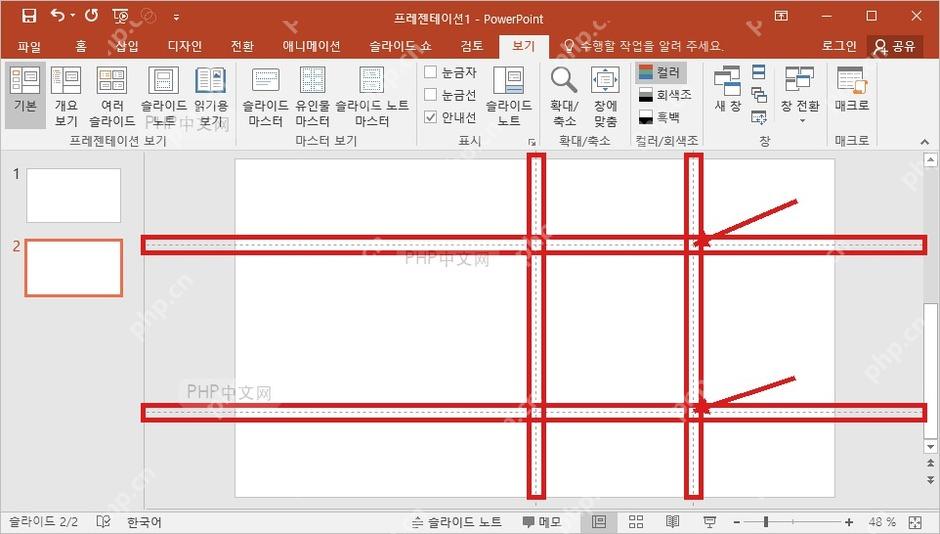
需要精细调整的时候,可以配合Alt键临时避开吸附,或者右键单击参考线调整颜色。做版式的时候别一次性放太多线,先定好页边距、标题区和内容区这三四条关键位置的线,页面反而更容易对齐。













